
Представьте: клиент написал в 23:47 — спросил про цену, уточнил сроки, ждёт ответа. Менеджер увидел сообщение утром. К этому моменту клиент уже купил у конкурента, который ответил в удобное для клиента время. Именно для таких ситуаций и существует Salesbot в amoCRM.
Salesbot — это встроенный инструмент автоматизации диалогов прямо внутри воронки продаж. Он работает как умный автоответчик: отвечает клиентам 24/7, задаёт уточняющие вопросы, собирает данные и передаёт разогретый диалог менеджеру в нужный момент.
В этой статье разберём: что умеет Salesbot, как создать сценарий автоответов с нуля, как настроить сбор данных и — главное — как правильно передать диалог живому сотруднику без потери контекста.
- Что такое Salesbot в amoCRM простыми словами
- Как работает механика бота
- В каких каналах работает Salesbot
- Что умеет Salesbot — полный список возможностей
- Автоматические ответы и сценарии диалогов
- Сбор данных и заполнение полей сделки
- Управление воронкой
- Персонализация через переменные
- Таймеры и задержки
- Передача диалога менеджеру
- Зачем бизнесу Salesbot — конкретные выгоды
- Скорость первого ответа
- Экономия времени менеджеров
- Работа 24/7
- Рост контроля для руководителя
- Масштабирование без найма
- Как настроить Salesbot в amoCRM — пошаговая инструкция
- Шаг 1. Где найти Salesbot в интерфейсе amoCRM
- Шаг 2. Создать нового бота или выбрать готовый
- Шаг 3. Настроить триггер запуска
- Шаг 4. Создать сценарий диалога
- Шаг 5. Подставить переменные из CRM
- Шаг 6. Настроить сбор данных в поля CRM
- Шаг 7. Подключить мессенджеры
- Шаг 8. Протестировать бота на тестовой сделке
- Как настроить передачу диалога менеджеру
- Когда бот должен остановиться и передать диалог
- Как настроить уведомление и подключение менеджера
- Как сделать переход бесшовным
- Примеры сценариев Salesbot для разных ниш
- Недвижимость
- Медицина и услуги (клиники, салоны, фитнес)
- E-commerce
- B2B и оптовые продажи
- Ограничения и частые ошибки при настройке Salesbot
- Технические ограничения
- Ошибки в настройке
- Salesbot vs. внешние чат-боты
- Полезные материалы по теме
- Частые вопросы о Salesbot в amoCRM (FAQ)
- Что такое Salesbot в amoCRM?
- Сейлсбот — это платная функция или входит в тариф?
- Можно ли настроить автоответы в amoCRM без программиста?
- Как бот передаёт диалог менеджеру?
- В каких мессенджерах работает Salesbot?
- Можно ли бесплатно попробовать Salesbot?
Что такое Salesbot в amoCRM простыми словами
Salesbot — встроенный конструктор чат-ботов в amoCRM, который работает по простому принципу: триггер → действие. Произошло событие (клиент написал, сделка перешла на этап, прошёл час без ответа) — бот автоматически выполняет заданный сценарий.
В отличие от внешних сервисов для чат-ботов, Salesbot не требует отдельной подписки и не нуждается в синхронизации: все данные сразу попадают в карточку сделки, а менеджер видит полную историю диалога.
Как работает механика бота
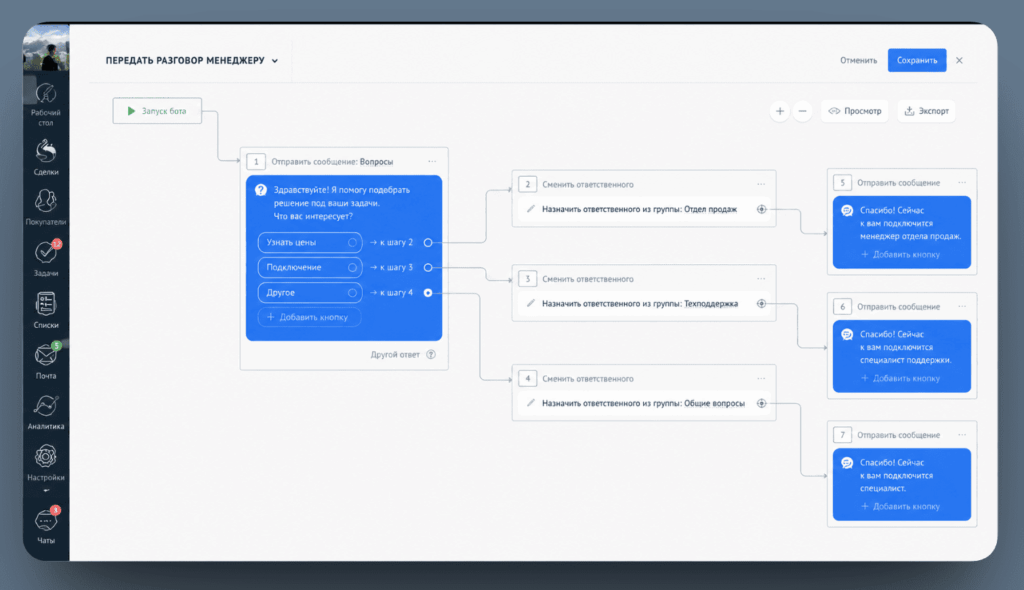
Когда наступает триггерное событие, система запускает заранее настроенный сценарий. Бот отправляет сообщение, ждёт ответа клиента, анализирует его и в зависимости от условий двигается по одной из ветвей диалога. Все ответы фиксируются в CRM-полях автоматически без участия менеджера.
В каких каналах работает Salesbot
Бот поддерживает все основные каналы коммуникации:
- Telegram
- WhatsApp (через интеграции)
- ВКонтакте
- Avito
- MAX
- Viber
- Онлайн-чат на сайте
Что умеет Salesbot — полный список возможностей
Большинство воспринимают Salesbot как инструмент для шаблонных ответов. На деле его возможности значительно шире.
Автоматические ответы и сценарии диалогов
Бот умеет вести полноценную переписку по заранее заданному сценарию: отвечать на часто задаваемые вопросы, отправлять прайс-листы и презентации, уточнять параметры заказа, собирать контактные данные. Можно добавлять кнопки с вариантами ответа — клиент нажимает, бот идёт по нужной ветке.
Сбор данных и заполнение полей сделки
Это одна из ключевых возможностей, которую используют реже всего. Бот задаёт вопрос — клиент отвечает — ответ автоматически записывается в нужное поле карточки сделки. Например: «Какой у вас бюджет?» → клиент пишет «300 000» → в поле «Бюджет» в CRM появляется это значение. Менеджер открывает сделку и видит уже заполненную анкету.
Управление воронкой
Salesbot не только общается с клиентами, но и управляет сделкой внутри amoCRM:
- перемещает сделку между этапами воронки
- меняет ответственного менеджера
- ставит задачи сотрудникам
- добавляет теги и примечания в карточку
- изменяет статус и поля сделки
Персонализация через переменные
Бот умеет подставлять данные из CRM-карточки прямо в тело сообщения. Имя клиента, название продукта, сумма сделки, имя менеджера — всё это можно включить в автоматическое сообщение. Клиент получает текст, который выглядит как написанный лично, а не как шаблонная рассылка.
Таймеры и задержки
В сценарии можно задавать паузы между сообщениями. Это важно по двум причинам: во-первых, диалог выглядит естественнее; во-вторых, можно настроить условие «если клиент не ответил через N минут — отправить напоминание» или «передать менеджеру».
Передача диалога менеджеру
Бот сам определяет момент, когда нужна живая коммуникация, и останавливает автоматический диалог. Подробнее об этом — в разделе ниже.
Зачем бизнесу Salesbot — конкретные выгоды
Скорость первого ответа
По данным исследования MIT и InsideSales.com (15 000 лидов, более 100 000 звонков), шансы квалифицировать лид при ответе в первые 5 минут в 21 раз выше, чем при ответе через 30 минут. Через час шансы падают в 10 раз. Salesbot отвечает в ту же секунду независимо от времени суток и загруженности команды.
Экономия времени менеджеров
Типовые вопросы («сколько стоит», «как долго ждать», «какие документы нужны»), отправка прайсов и инструкций, квалификация лидов — всё это бот берёт на себя. По оценкам интеграторов amoCRM, автоматизация рутинных операций позволяет освободить значительную часть рабочего времени менеджера — в среднем до 30–40% задач, которые раньше требовали ручного ввода или ответа.
Работа 24/7
Выходные, ночь, праздники, высокий сезон — бот не устаёт и не уходит в отпуск. Клиенты получают ответы в любое время, а новые лиды не теряются из-за того, что никто не на смене.
Рост контроля для руководителя
Все касания с клиентом фиксируются в CRM. Руководитель видит: кто и когда ответил, по какому сценарию шёл диалог, на каком этапе подключился менеджер. Это даёт объективную картину работы отдела продаж без «я написал, он не ответил».
Масштабирование без найма
Бот одновременно обрабатывает неограниченное количество обращений. В период рекламных кампаний или сезонного спроса вам не нужно срочно нанимать операторов: Salesbot справляется с любым потоком заявок.
Как настроить Salesbot в amoCRM — пошаговая инструкция
Разберём полный процесс настройки: от входа в редактор до первого теста бота.
Шаг 1. Где найти Salesbot в интерфейсе amoCRM
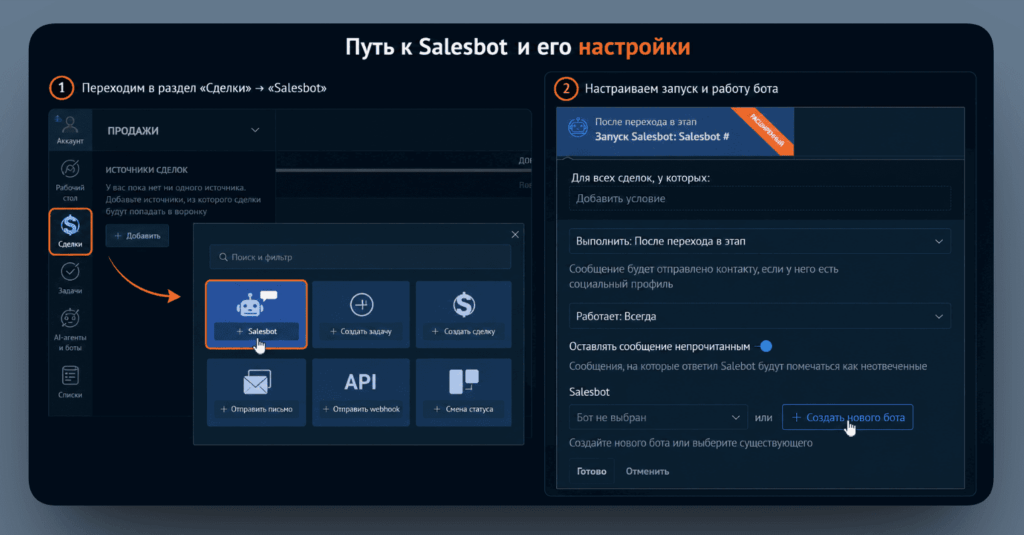
Перейдите в Настройки → Воронки продаж. Выберите нужную воронку и нажмите «Настроить». На экране появится визуальное представление этапов воронки. Найдите нужный этап, нажмите «Добавить триггер» и выберите «Salesbot» из списка доступных действий.
Шаг 2. Создать нового бота или выбрать готовый
Нажмите «+Создать нового бота». Если сценарии уже настраивались ранее, готовый бот можно выбрать из сохранённого списка и скопировать или адаптировать под новую задачу.
Доступны два режима работы:
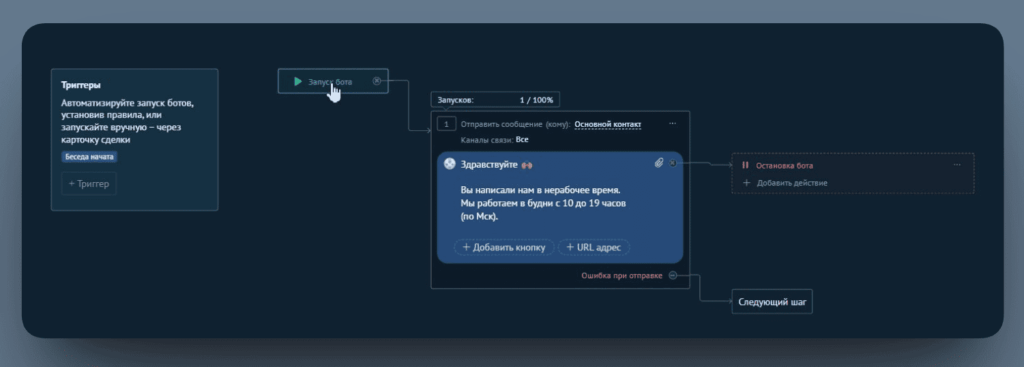
- Визуальный редактор — перетаскивайте блоки, соединяйте их стрелками, настраивайте условия без кода. Рекомендуется для большинства задач.
Редактор кода — для сложных сценариев с нестандартной логикой.
Шаг 3. Настроить триггер запуска
Триггер — это событие, которое запускает бота. Наиболее популярные варианты:
- Переход сделки на конкретный этап воронки
- Входящее сообщение от клиента
- Создание новой сделки
- Смена ответственного менеджера
- Заполнение формы на сайте
- Отсутствие активности в сделке N минут/часов
Шаг 4. Создать сценарий диалога
Сценарий строится из блоков. Основные типы:
- «Отправить сообщение» — текст, файл, ссылка, кнопки с вариантами ответа.
- «Задать вопрос» — бот ждёт ответа клиента и сохраняет его.
- «Условие» — разветвление сценария в зависимости от ответа или данных в CRM.
- «Таймер» — пауза перед следующим действием.
- «Действие CRM» — изменить поле, переместить сделку, поставить задачу.
Блоки соединяются в цепочку. Для ветвлений: добавьте блок «Условие» и соедините его с двумя разными ветками — «да» и «нет» (или с конкретными вариантами ответа клиента).
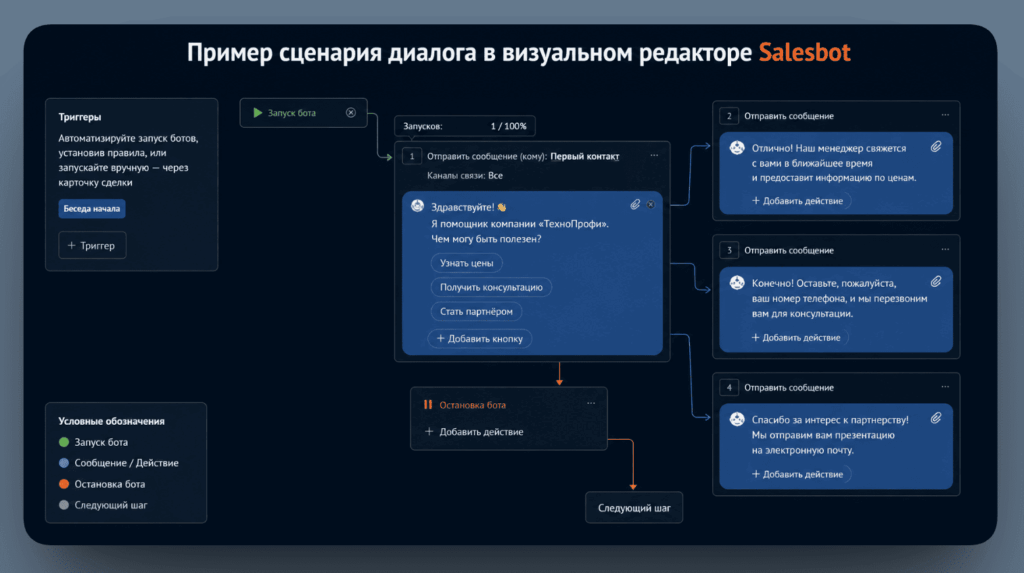
Один бот может запускаться по нескольким триггерам одновременно.
Шаг 5. Подставить переменные из CRM
В тексте сообщения используйте переменные для персонализации. Формат: {{contact.name}} — имя контакта, {{lead.name}} — название сделки, {{lead.responsible.name}} — имя ответственного менеджера.
Пример: «Здравствуйте, {{contact.name}}! Ваша заявка принята. Ответственный менеджер — {{lead.responsible.name}}, он свяжется с вами в рабочее время.»
Шаг 6. Настроить сбор данных в поля CRM
В блоке «Задать вопрос» выберите поле сделки или контакта, в которое нужно записать ответ клиента. Например: вопрос «Укажите ваш email» → тип ответа «текст» → поле «Email контакта».
Так за один диалог бот может квалифицировать лида: узнать бюджет, сроки, интересующий продукт и записать всё это в CRM до того, как менеджер открыл карточку.
Шаг 7. Подключить мессенджеры
Salesbot работает только в подключённых каналах. Для подключения перейдите в «Настройки → Интеграции → amoMarket» и установите нужные виджеты:
- Telegram — через официальную интеграцию amoCRM
- WhatsApp — через партнёрские виджеты (Wazzup, Whatcrm и другие)
- ВКонтакте, Avito, MAX — через аналогичный раздел amoMarket
После подключения каналы появятся в настройках бота как доступные площадки для отправки сообщений.
Шаг 8. Протестировать бота на тестовой сделке
Перед запуском бота на реальных лидах создайте тестовую сделку и пройдите весь сценарий самостоятельно. Проверьте:
- Все ветки сценария отрабатывают корректно
- Поля CRM заполняются правильными данными
- Переменные подставляются без пустых значений
- Таймеры срабатывают в нужное время
- Условия остановки работают корректно
Как настроить передачу диалога менеджеру
Это один из самых важных и недооценённых аспектов настройки Salesbot. Бот — не замена менеджеру, а инструмент первичного контакта. Задача — передать диалог в нужный момент, не потеряв контекст.
Когда бот должен остановиться и передать диалог
Настройте условия остановки бота. Типичные триггеры передачи:
- Ключевые слова — клиент написал «менеджер», «позвоните», «хочу поговорить», «человека»
- Нестандартный вопрос — клиент написал то, что не попадает ни в одну из ветвей сценария
- Отсутствие ответа — клиент не отреагировал на 2–3 сообщения подряд
- Высокий балл квалификации — клиент ответил «горячо»: указал большой бюджет, срочные сроки
- Прямой сигнал — клиент нажал кнопку «Связаться с менеджером» в диалоге
Как настроить уведомление и подключение менеджера
В блоке остановки бота настройте цепочку действий:
- Поставьте задачу менеджеру — «Связаться с клиентом», срок — 15 минут
- Отправьте уведомление — в amoCRM или мессенджер ответственного
- При необходимости смените ответственного — например, передайте от бота на конкретного менеджера по направлению
- Переведите сделку на нужный этап — например, «Квалифицирован» или «Передан менеджеру»
Как сделать переход бесшовным
Провал коммуникации с клиентом, если менеджер начинает разговор с нуля. Клиент уже рассказал про себя боту, и теперь его снова спрашивают то же самое. Это раздражает.
Решение простое: бот записывает всю собранную информацию в поля сделки и добавляет примечание вида «Клиент квалифицирован ботом: бюджет — 500 т.р., срок — Q1, интерес — продукт Х». Менеджер открывает карточку и сразу видит контекст — можно продолжать разговор с того места, где остановился бот.
Примеры сценариев Salesbot для разных ниш
Конкретные примеры всегда понятнее абстрактных описаний. Вот как Salesbot используется в разных сферах.
Недвижимость
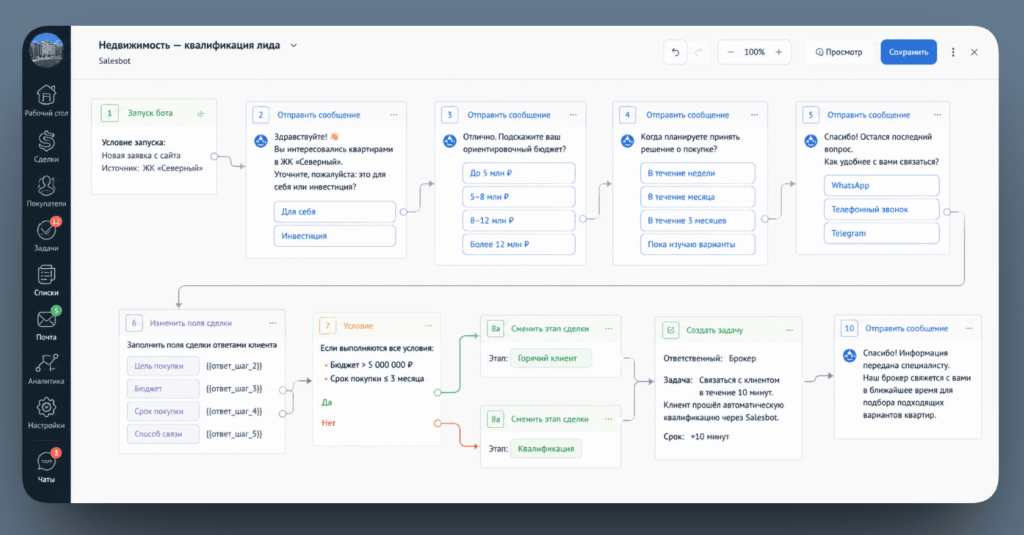
Клиент оставил заявку с сайта. Бот мгновенно пишет в WhatsApp: «Здравствуйте! Вы интересовались квартирами в ЖК «Северный». Уточните, пожалуйста: это для себя или инвестиция?» Клиент выбирает вариант. Следующий вопрос — бюджет, потом — срок принятия решения. За 3–4 вопроса бот заполняет анкету квалификации, переводит сделку на этап «Горячий» и ставит задачу брокеру позвонить в течение 10 минут.
Результат: менеджер звонит уже подготовленному клиенту, зная его бюджет и мотивацию.
Медицина и услуги (клиники, салоны, фитнес)
После записи клиента на приём бот автоматически:
- подтверждает запись сразу после создания в CRM
- отправляет напоминание за сутки до визита
- отправляет напоминание за 2 часа
- после визита просит оставить отзыв и предлагает записаться снова
Весь цикл работает без участия администратора. Пропуски визитов сокращаются, загрузка администратора снижается.

E-commerce
Клиент написал в Telegram с вопросом о доставке. Бот отвечает на FAQ («Доставка по Москве — 1 день, по России — 3–5 дней, стоимость от 290 руб.»), предлагает кнопки: «Оформить заказ», «Узнать статус заказа», «Другой вопрос». При выборе «Узнать статус» — бот запрашивает номер заказа и ищет данные в CRM. При «Другой вопрос» — останавливается и уведомляет менеджера.
B2B и оптовые продажи
Входящая заявка с сайта. Бот уточняет: название компании, сферу деятельности, объём потребности, есть ли уже поставщик. На основании ответов — либо автоматически отправляет подходящее КП из библиотеки документов, либо передаёт горячего лида соответствующему отраслевому менеджеру.
Ограничения и частые ошибки при настройке Salesbot
Технические ограничения
- Нельзя написать первым в большинстве мессенджеров. Salesbot отвечает только в активном диалоге, там, где клиент уже писал. Для исходящих рассылок нужны отдельные инструменты.
- Один медиафайл на сообщение. Хотите отправить несколько документов — разбивайте на несколько блоков.
- Нет возврата из редактора кода. Если переключились — обратно в визуальный режим уже не вернуться.
- Без подключенного мессенджера сообщения клиенту не уйдут. Если ни один мессенджер не подключён, бот может только добавлять заметки в карточку — отправлять сообщения клиенту не получится.
Ошибки в настройке
- Не настроено условие остановки — бот продолжает писать даже после того, как менеджер уже ведёт диалог. Клиент получает сообщения одновременно от бота и человека.
- Пустые переменные — если поле в CRM не заполнено, в сообщении клиенту появится пустое место или технический текст «{{contact.name}}». Всегда проверяйте, заполнены ли поля в тестовой сделке.
- Слишком длинный сценарий — бот задаёт 7–8 вопросов подряд. Клиент устаёт и перестаёт отвечать. Оптимальный диалог квалификации — 3–4 вопроса.
- Нет ветки «другой ответ» — если клиент написал что-то непредусмотренное, бот зависает или игнорирует сообщение. Всегда добавляйте ветку по умолчанию с передачей менеджеру.
- Запуск бота на уже активных сделках — если добавить бота в воронку, где уже есть сделки на нужном этапе, бот запустится сразу для всех. Это может привести к массовой рассылке старым лидам.
Salesbot vs. внешние чат-боты
Вопрос, который часто возникает при внедрении: стоит ли использовать специализированные сервисы (например, Salebot.pro, TextBack) или хватит встроенного Salesbot в amoCRM?
| Критерий | Salesbot (встроенный) | Внешний бот-сервис |
|---|---|---|
| Стоимость | Входит в тариф amoCRM | Отдельная подписка |
| Данные в CRM | Мгновенно, автоматически | Требует синхронизации |
| Настройка без кода | Да | Зависит от сервиса |
| Сложные AI-диалоги | Ограничено | Да |
| Оплата внутри чата | Нет | В некоторых сервисах |
| Интеграция с несколькими CRM | Только amoCRM | Да |
Для стандартного отдела продаж с одной CRM-системой Salesbot закрывает 80% задач автоматизации без дополнительных затрат и технических сложностей. Внешние сервисы имеют смысл, когда нужны мультиканальные рассылки или интеграция сразу с несколькими системами.
Полезные материалы по теме
Частые вопросы о Salesbot в amoCRM (FAQ)
Что такое Salesbot в amoCRM?
Salesbot — встроенный конструктор чат-ботов в amoCRM. Он автоматически ведёт диалог с клиентами в мессенджерах и социальных сетях, собирает данные, управляет сделкой и передаёт диалог менеджеру по заданным условиям.
Сейлсбот — это платная функция или входит в тариф?
Salesbot входит в базовый функционал amoCRM и не требует отдельной оплаты. Однако для работы в мессенджерах (WhatsApp, Telegram и других) необходимо подключить соответствующие интеграции, которые могут иметь свою стоимость.
Можно ли настроить автоответы в amoCRM без программиста?
Да. Salesbot имеет визуальный редактор с интерфейсом drag-and-drop: блоки перетаскиваются, соединяются и настраиваются без написания кода. Стандартный сценарий автоответчика можно создать за 30–60 минут.
Как бот передаёт диалог менеджеру?
При наступлении условия остановки (ключевое слово, нестандартный вопрос, кнопка Позвать менеджера) бот прекращает отправлять сообщения, ставит задачу менеджеру в amoCRM и при необходимости меняет ответственного. Менеджер видит всю историю диалога и продолжает разговор с того места, где остановился бот.
В каких мессенджерах работает Salesbot?
Telegram, WhatsApp (через партнёрские интеграции), ВКонтакте, Avito, MAX, Viber, Email, онлайн-чат на сайте.
Можно ли бесплатно попробовать Salesbot?
Да — в рамках бесплатного пробного периода amoCRM. Все функции, включая Salesbot, доступны для тестирования.