


- Что такое воронка продаж в amoCRM, и зачем она нужна
- Что такое pipeline в amoCRM
- Типичные ошибки, которые ломают воронку продаж
- Система воронок: одной мало, а сколько воронок должно быть?
- Как настроить воронку продаж в амо срм: пошаговая инструкция
- Шаг 1. Создать воронку
- Шаг 2. Правильно назвать этапы воронки
- Шаг 3. Настроить обязательные поля
- Автоматизация воронки в amoCRM: какие процессы можно передать системе
- Автозадачи на каждом этапе
- Автоматические сообщения клиенту
- Цепочки сообщений после отправки КП
- Автоматический переход в воронку повторных продаж
- Воронка повторных продаж в amoCRM
- Идеи допродажи по нишам
- Воронка работы с отказниками в amoCRM
- Кто такие отказники
- Как работает воронка отказников
- Лайфхаки и продвинутые настройки amoCRM
- Лайфхак 1. Виджет «Запрет сделок без задач»
- Лайфхак 2. База знаний на рабочем столе amoCRM
- Лайфхак 3. Права доступа, которые защитят базу
- Лайфхак 4. Сначала нарисуйте воронку — потом настраивайте в амо срм
- Лайфхак 5. Единообразие в названиях этапов
- Типичные ошибки при настройке воронки и как их исправить
- Чек-лист готовности воронки продаж в amoCRM к работе
- Часто задаваемые вопросы о воронке продаж в amoCRM (FAQ)
- Сколько воронок нужно создать в amoCRM?
- Что такое pipeline в amoCRM?
- Как настроить автоматические задачи в воронке amoCRM?
- Что делать, если сделки зависают в воронке и не двигаются?
- Как связать воронку продаж amoCRM с WhatsApp?
Что такое воронка продаж в amoCRM, и зачем она нужна
Вы внедрили amoCRM, менеджеры завели сделки , и … никаких улучшений. Половина сделок висит в «Переговорах» по три месяца, никто не знает, что делать дальше, а руководитель смотрит в воронку и не понимает, где именно теряются деньги. Знакомо? В этой статье разберём по шагам: как определять этапы воронки продаж, сколько воронок нужно на самом деле, как настроить автоматизацию шаг за шагом, и какие лайфхаки помогут сократить время работы и увеличить продажи.
Воронка продаж в amoCRM — это визуальное отражение вашего процесса продаж: каждый этап соответствует конкретному шагу, который менеджер должен сделать, чтобы довести клиента от первого контакта до оплаты.
Если воронка настроена правильно, менеджер открывает систему и видит, что нужно сделать прямо сейчас. Руководитель видит, на каком этапе зависают сделки и теряются деньги. Система сама напоминает о следующем шаге, дожимает и отправляет сообщения.
Что такое pipeline в amoCRM
Pipeline — это английское название воронки продаж в amoCRM. Термин используется в API, в англоязычном интерфейсе и в документации для разработчиков: leads_pipelines, pipeline_id. Если вы встречаете слово pipeline применительно к амо срм, значит речь идёт именно о воронке продаж и её этапах (stages). Для пользователей и менеджеров это одно и то же: визуальная доска со сделками в разделе «Сделки».
Типичные ошибки, которые ломают воронку продаж
Этапы названы процессами, а не действиями. «Думает», «В работе», «Недозвон» — это не этапы продаж, это состояния или процессы сделки. На этапах с подобными названиями сделки могут зависать месяцами, а у менеджера нет конкретного следующего действия и срока.
Все сделки в одной воронке. Новые заявки, повторные покупки, рекламации, работа с отказниками — всё свалено в кучу. Аналитика некорректна, менеджеры путаются, конверсии не считаются.
Нет обязательных полей. Менеджеры заводят сделки с минимумом данных: имя и телефон. База неполная, сегментировать невозможно, при повторных продажах или смене менеджеров приходится заново уточнять всю важную информацию у клиента, что снижает лояльность.
Нет задач на этапах. Сделка перешла на новый этап, и менеджеры сами додумывают, что с ней делать дальше. В итоге часть «неудобных» сделок просто забывается.
Система воронок: одной мало, а сколько воронок должно быть?
Большинство статей по настройке amoCRM описывают одну воронку и останавливаются на этом. Но в реальной компании одной воронки «Продажи» недостаточно. У каждого типа клиента и каждого бизнес-процесса должна быть своя воронка. Как правило есть три универсальные воронки:
Если вы осуществляете гарантийное обслуживание, может понадобиться воронка «Рекламации/гарантия».
Ключевая механика системы: воронки связаны между собой автоматическими переходами. Как только сделка закрыта как успешная — она автоматически создаётся в воронке повторных продаж. Менеджер ничего не забывает, система сама ставит задачу через нужное время.
🎁 Скачайте бесплатный гайд по настройке amoCRM
«Самостоятельная настройка amoCRM» — с примерами воронок, чек-листами и готовыми схемами для быстрого старта.
⬇ Скачать гайд бесплатноКак настроить воронку продаж в амо срм: пошаговая инструкция
Шаг 1. Создать воронку
Зайдите в раздел «Сделки». В верхнем правом углу нажмите на название текущей воронки — откроется список. Внизу будет кнопка «Добавить воронку». Введите название: например, «Первичные продажи».

Шаг 2. Правильно назвать этапы воронки
Главный принцип: каждый этап — это завершённое действие, а не процесс.
Неправильно: «В работе», «Думает», «Недозвон», «Переговоры».
Правильно: «Взят в работу», «Квалифицирован», «Встреча назначена».
Пример правильной воронки первичных продаж (шаблон для адаптации):
- Новый лид получен
- Взят в работу
- Квалифицирован
- Встреча / назначена
- Встреча / проведена
- КП отправлено
- КП согласовано
- Договор отправлен
- Договор подписан
- Успешно реализовано
Чтобы добавить этапы: нажмите «Настроить» в правом верхнем углу воронки → переименуйте существующие этапы → добавьте новые кнопкой «Добавить этап». Называйте этапы с заглавной буквы единообразно — впишите их заранее в блокнот и скопируйте, иначе в аналитике будет разнобой.
Шаг 3. Настроить обязательные поля
Обязательные поля — это информация, которую менеджер должен заполнить, чтобы перевести сделку на следующий этап. Без них база данных будет неполной.
Как настроить: Открываем любую сделку → «Три точки» → «Настроить» → «Добавить поле» → добавьте нужные поля (бюджет, адрес, тип продукта, источник) → при добавлении укажите, на каком этапе поле должно быть заполнено обязательно.
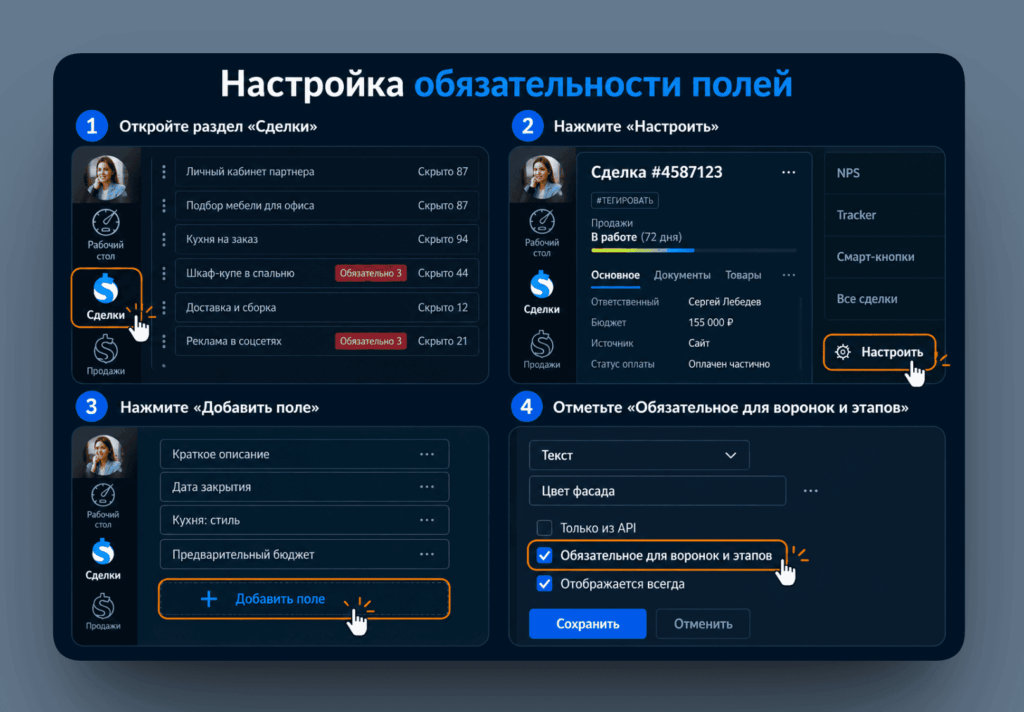
Практический пример: добавьте поле «Допродажа через…». Менеджер заполняет его при закрытии сделки, и система сама поставит задачу в нужный день для повторной продажи.
Автоматизация воронки в amoCRM: какие процессы можно передать системе
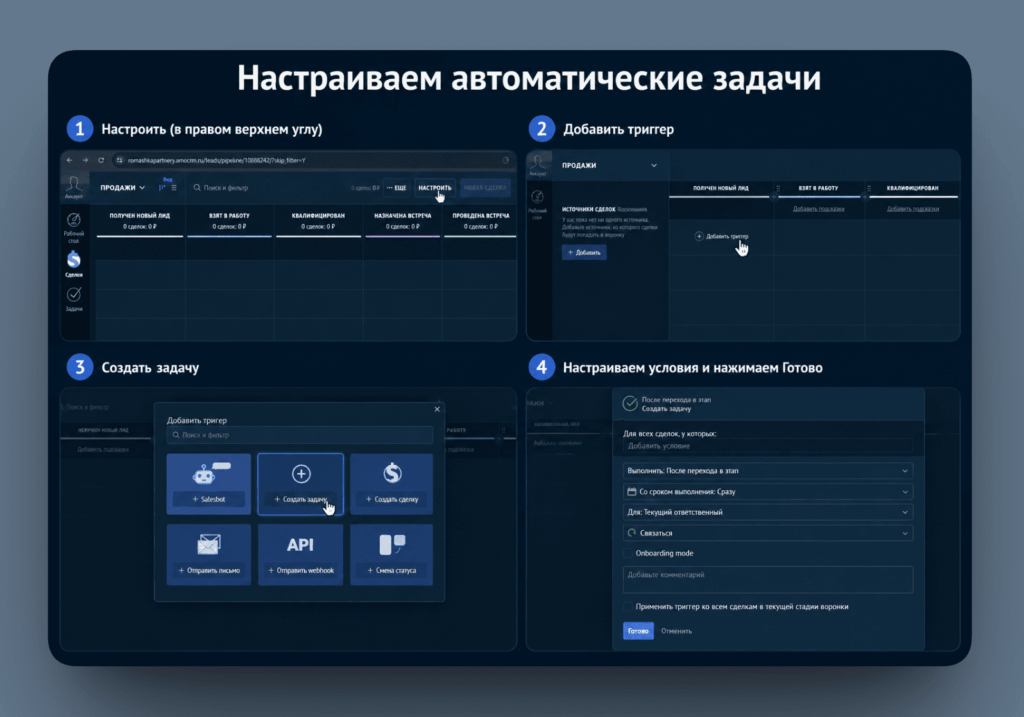
Автозадачи на каждом этапе
На каждый этап воронки нужно настроить задачу-подсказку для менеджера. Это убирает ситуацию «не знаю, что делать дальше».
Как настроить: в режиме редактирования воронки нажмите на этап → «Добавить триггер» → «Создать задачу». Укажите текст задачи, ответственного и срок.
Примеры автозадач:
- «Новый лид получен» — задача через 1 минуту, срок 30 мин: «Проверить корректность данных и перевести в Взят в работу»
- «КП отправлено» — задача до конца дня: «Подтвердить получение КП». Задача на завтра: «Получить обратную связь по КП»
- «Встреча назначена» — задача за день: «Подтвердить встречу». Задача за 2 часа: «Напомнить клиенту о встрече»
Автоматические сообщения клиенту
amoCRM умеет отправлять сообщения в WhatsApp, Telegram, SMS и email автоматически при переходе сделки на нужный этап. Примеры таких сообщений:
Приветственное сообщение. При создании сделки клиент сразу получает сообщение в WhatsApp от имени менеджера с открытым вопросом о запросе.
Подтверждение встречи. За день и за 2 часа до встречи система автоматически отправляет напоминание или ставит задачу менеджеру.
Сообщение после отправки КП. Клиент сразу получает уведомление, что КП отправлено, и приглашение задавать вопросы прямо в чат.
Цепочки сообщений после отправки КП
На этапе «КП отправлено» накапливается огромное количество сделок — клиенты думают, откладывают, забывают. Цепочка сообщений возвращает их в диалог без участия менеджера.
Примерная цепочка на 30 дней:
- День 3: кейс похожего клиента
- День 7: социальное доказательство (ссылка на отзывы или рейтинг)
- День 14: полезный материал, связанный с продуктом
- День 21: напоминание об ограниченном предложении
- День 30: прямой вопрос «Иван, актуален ли ещё этот вопрос для вас?»
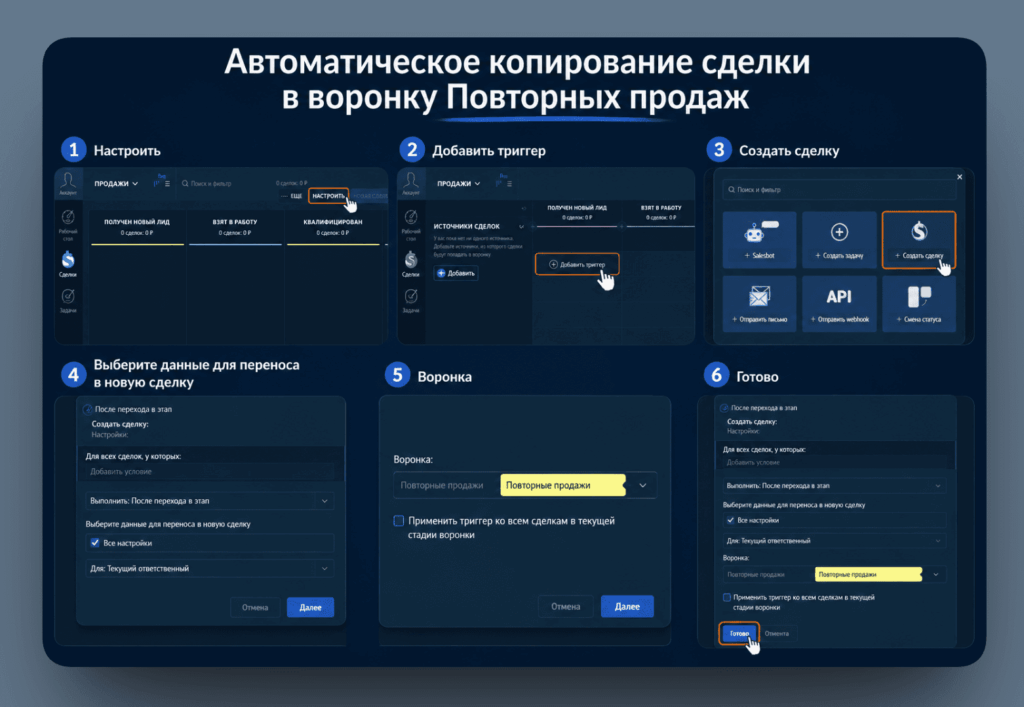
Автоматический переход в воронку повторных продаж
Как настроить: режим редактирования воронки → этап «Успешно реализовано» → «Добавить триггер» → «Создать сделку» → «Настроить перенос полей» → выбрать воронку повторных продаж → сохранить.
Воронка повторных продаж в amoCRM
После первой покупки клиент — это актив. Дешевле и проще продать ему во второй раз, чем привлечь нового. Но у большинства компаний не настроена система повторных продаж.
Пример этапов воронки повторных продаж
- База клиентов (сюда автоматически приходят из первичной воронки)
- Получено обращение
- Взят в работу
- КП отправлено
- Счет выставлен
- Предоплата получена
Автоматическое письмо или задача менеджеру?
В зависимости от ниши и позиционирования вы можете настроить либо автоматическое напоминание о повторной покупке, либо поставить задачу менеджеру подготовить предложение и озвучить его клиенту.
Автоматически (без менеджера) — если продукт недорогой: химчистка, уборка, цветы, праздники. CRM сама пишет клиенту в заданное время.
Задача менеджеру — если продукт дорогой: строительство, мебель, образование, B2B. Система ставит задачу с контекстом о клиенте, а менеджер формулирует предложение.
Идеи допродажи по нишам
Мебель. Через 8–12 месяцев после кухни — предложить шкаф или гардероб.
Строительство. Через год после сдачи дома — баню, гараж, беседку.
Образование. Курс первого уровня заканчивается — задача менеджеру: предложить второй уровень.
Сезонные товары. Цветы, праздники, уборка — амо срм сама ежегодно пишет клиентам в нужное время.
Воронка работы с отказниками в amoCRM
Люди, которые сейчас не совершили покупку, не потерянные клиенты. Это тёплая база, которую большинство компаний просто игнорирует.
Кто такие отказники
Отказник — клиент, который обратился, но не купил. Причины разные: не хватило времени, ремонт затянулся, купил у конкурента. Через 3–6–12 месяцев ситуация может измениться.
Как работает воронка отказников
Когда сделка закрывается как «Закрыто и не реализовано», она автоматически через триггер перемещается в воронку “Условный отказ”. Там запускается цепочка: email-рассылка, WhatsApp-сообщения, и через заданный срок — задача менеджеру на повторный звонок.
Скрипт первого контакта: «Здравствуйте, Иван Иванович, полгода назад вы к нам обращались по поводу строительства бани. Подскажите, уже построили или ещё в планах?»
Первые недели обучайте новых менеджеров на базе отказников, а не на горячих заявках с рекламы. Это живые контакты, но их «потеря» не стоит компании денег. Новичок тренирует скрипты, учится работать с возражениями, а иногда закрывает кого-то в реальную сделку.
Лайфхаки и продвинутые настройки amoCRM
Лайфхак 1. Виджет «Запрет сделок без задач»
Если менеджер пытается уйти в другой раздел, а у активной сделки нет задачи — система выводит предупреждение: «Запланируй следующий шаг». Виджет доступен бесплатно в маркетплейсе amoCRM. Результат: ни одна сделка не зависает без следующего действия.
Лайфхак 2. База знаний на рабочем столе amoCRM
Создайте Google Документ с правилами работы в CRM и вынесите его прямо на рабочий стол — каждый менеджер видит инструкции при входе в систему.
Как сделать:
Создайте Google Doc, откройте доступ по ссылке
В адресной строке замените /edit на /preview, скопируйте ссылку
Рабочий стол amoCRM → «Настроить» → «Добавить свой виджет» → вставьте ссылку
Укажите размер (ширина 6, высота 3), сохраните, примените ко всем пользователям
Лайфхак 3. Права доступа, которые защитят базу
- Запрет на экспорт данных (сделки, контакты, компании)
- Запрет на удаление сделок и контактов
- Права на просмотр и редактирование — «Только свои сделки»
Лайфхак 4. Сначала нарисуйте воронку — потом настраивайте в амо срм
Прежде чем открывать интерфейс, нарисуйте систему воронок в Miro или на бумаге:
- Сверху: источники заявок
- По центру: этапы каждой воронки
- Под каждым этапом: автоматизация на этом этапе
- Над каждым этапом: обязательные поля для перехода
Лайфхак 5. Единообразие в названиях этапов
Пишите названия всех этапов заранее в текстовом редакторе, следите за единым стилем (заглавная буква, одинаковый регистр), потом копируйте в amoCRM. В аналитике разнобой в регистре — это разные значения в фильтрах и отчётах.
🎁 Бесплатный гайд для роста продаж
«Топ-10 инструментов роста продаж» — практические инструменты, которые можно внедрить в вашем отделе продаж прямо сейчас.
⬇ Скачать гайд бесплатноТипичные ошибки при настройке воронки и как их исправить
| Ошибка | Последствие | Решение |
|---|---|---|
| Этапы названы процессами: «Думает», «В работе» | Сделки зависают, нет конкретного следующего шага | Переименовать в завершённые действия: «Квалифицирован», «КП отправлено» |
| Одна воронка на все процессы | Смешаны разные процессы, аналитика бесполезна | Разделить на воронки: Продажи, Повторные продажи, Условный отказ, Рекламации |
| Нет обязательных полей | База неполная, сегментирование невозможно | Привязать ключевые поля к этапам с флагом «обязательно» |
| Нет автозадач на этапах | Менеджеры забывают про сделки | Настроить задачу-подсказку на каждый этап |
| Нет перехода в воронку повторных продаж | Деньги оставлены на столе | Триггер: «Успешно реализовано» — создать сделку в воронке повторных продаж |
| Нет воронки отказников | Тёплая база не прорабатывается | Создать воронку, настроить автоматический переход |
| Нет защиты базы данных | Риск потери клиентской базы | Настроить запрет удаления и экспорта для всех пользователей |
Чек-лист готовности воронки продаж в amoCRM к работе
Часто задаваемые вопросы о воронке продаж в amoCRM (FAQ)
Сколько воронок нужно создать в amoCRM?
Минимальный набор — три: первичные продажи, повторные продажи, условный отказ. Одна воронка на всё не позволяет нормально анализировать конверсию и управлять разными типами клиентов раздельно.
Что такое pipeline в amoCRM?
Pipeline — английское название воронки продаж. В API amoCRM воронки называются leads_pipelines, этапы — pipeline_stages. Для пользователей это та же доска со сделками в разделе «Сделки».
Как настроить автоматические задачи в воронке amoCRM?
В режиме редактирования воронки нажмите на нужный этап → «Добавить триггер» → «Создать задачу». Укажите текст, ответственного и срок. Задача будет создаваться автоматически каждый раз, когда сделка попадает на этот этап.
Что делать, если сделки зависают в воронке и не двигаются?
Три главные причины: этапы названы как состояния («Думает», «В работе»), нет автозадач на этапах, нет виджета «Запрет сделок без задач». Исправьте эти три вещи — и движение по воронке заметно ускорится.
Как связать воронку продаж amoCRM с WhatsApp?
Через интеграцию с мессенджером (Wazzup, i2crm или официальная интеграция amoCRM с WhatsApp Business). После подключения сообщения отправляются автоматически через триггеры на этапах воронки — без участия менеджера.
Воронка продаж в amoCRM — это живая система
Она начинается с правильных названий этапов, обрастает автоматизацией, связывается с повторными продажами и работой с отказниками. Каждый слой добавляет результат.
Первые 80% эффекта дают 20% настроек. Если вы только начинаете, базовой настройки из этого гайда достаточно на первые полгода работы. Если уже работаете в системе — пройдитесь по чек-листу и найдите, что можно улучшить прямо сейчас.
Но одно дело прочитать про воронку, другое — увидеть, как она работает вживую: с автоматическими сообщениями в WhatsApp, цепочками дожима после КП, переходами между воронками и дашбордами для руководителя. Если хотите посмотреть на работающий отдел продаж изнутри — приходите на онлайн-экскурсию. Покажем, какие инструменты уже сегодня можно внедрить в вашей компании и как это повлияет на выручку.
👀 Записаться на онлайн-экскурсию