
В этой инструкции шаг за шагом покажем, как настроить работающую amoCRM на примере строительной компании всего за 40 минут. А также поделимся лайфхаками и разберём типичные ошибки.
Видео версия: полная настройка amoCRM с нуля — смотри и делай вместе
- Регистрация и пробный период на 14 дней
- Общие настройки
- Создание воронок
- Как не надо делать
- Как должно быть
- Настройка этапов воронки продаж
- Пример этапов воронки продаж для строительной компании
- Как создать воронку и добавить этапы
- Воронка повторных продаж: запускаем системные повторные продажи
- Настройка полей сделки и контакта
- Типы полей в amoCRM
- Минимальный набор полей для старта
- Поля контакта
- Digital Pipeline amoCRM: настройка цифровой воронки
- Автоматический переход в воронку «Повторные продажи»
- Автоматический переход в воронку «Условный отказ»
- Автоматизация
- Автозадачи на каждом этапе воронки
- Автосообщения в WhatsApp и по Email
- Поля «Дата последней покупки» и «Количество покупок»
- Раздел «Списки»: ваша клиентская база
- Раздел «Почта»: подключение и шаблоны
- Раздел «Задачи»: настройка типов и фильтров
- Аналитика amoCRM: куда смотреть, и как читать
- АмоМаркет: маркетплейс виджетов для amoCRM
- Добавление пользователей и права доступа
- Счёт и оплата: как купить лицензию выгоднее
- Итоговая проверка настроек системы
- Бонус: база знаний прямо в интерфейсе amoCRM
- Когда стоит делегировать настройку партнёрам
Регистрация и пробный период на 14 дней
Заходите на amocrm.ru , нажимаете «Пробная версия», вводите email и нажимаете «Старт». Система предложит заполнить анкету: название компании, отрасль, роль, количество сотрудников и опыт с CRM. Весь процесс займет около минуты.
Общие настройки
Настройка amoCRM начинается не с воронок. Сначала открываем раздел базовые настройки аккаунта. Процесс займёт 2 минуты и спасёт от головной боли в будущем.
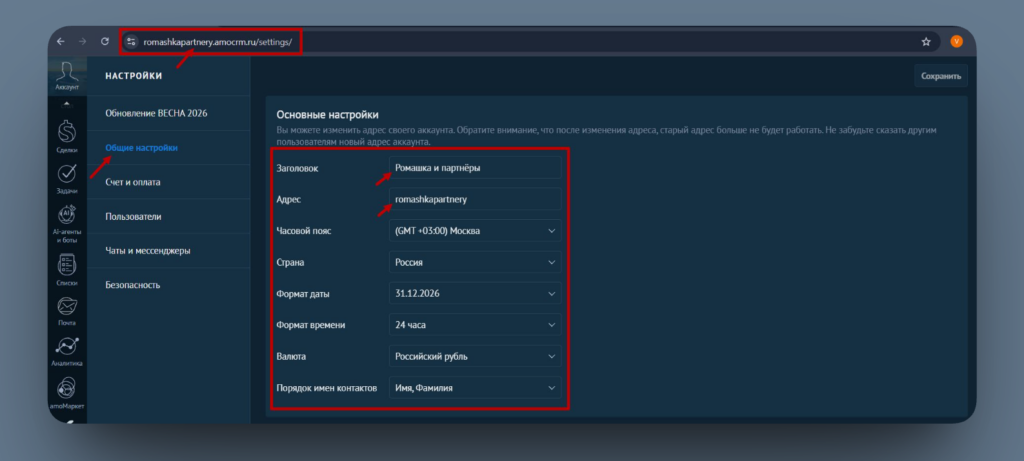
Путь: Настройки → Общие настройки
- Заголовок — название компании в отчётах и на рабочем столе. Например: «Ромашка и партнёры».
- Адрес портала — пишите транслитом (romashkapartnery). Адрес меняйте сразу, не откладывайте на потом. Если поменять название после интеграции с телефонией, сайтом и другими сервисами, интеграция отвалится. Придется делать все заново.
- Часовой пояс — выбирайте свой регион. Часовой пояс влияет на время постановки задач и дедлайны, уведомления и данные аналитики.
Создание воронок
Ещё одно место, где большинство компаний совершают большую ошибку. Её последствия — потерянные повторные продажи и клиенты, которые «исчезают» навсегда.
Как не надо делать
Неправильно ограничиваться одной воронкой «Продажи». Что получится в итоге? Клиент купил баню, попал в этап«Успешно реализовано», и на этом всё. Сделка навсегда осталась в этом неактивном этапе, про клиента забыли. Никто не позвонит через полгода, чтобы предложить веранду или гараж. Деньги на привлечение потратили, а прибыль недозаработали.
Как должно быть
| ✕ Ошибка | ✓ Правильная настройка |
|---|---|
| Одна воронка для всего | Создаём минимум три воронки: Продажи, Повторные продажи, Условный отказ |
| Этапы: «Думает», «Размышляет» | Этапы — завершённые действия: «КП отправлено», «Встреча проведена» |
| Клиент после продажи «висит» в этапе «Успешно реализовано» | Сделка автоматически переходит в воронку повторных продаж |
| Отказники висят в этапе «Закрыто в отказ» | Отказники попадают в воронку «Условный отказ» + задача связаться через N месяцев |
Как это работает на нашем примере?
Сценарий 1. Мы продали клиенту Владимиру баню. Сделка в воронке продаж закрывается и переходит в этап «Успешно реализовано». При этом автоматически создаётся новая сделка в воронке «Производство». В этой воронке мы контролируем сроки строительства. После сдачи объекта сделка копируется в воронку «Повторные продажи». Менеджеру ставится задача: позвонить через 6 месяцев и предложить что-то ещё.
Сценарий 2. Клиент Михаил отказался от покупки бани по причине «дорого». Сделка переходит в этап «Закрыто и не реализовано», а копия создаётся в воронке «Условный отказ». Система спрашивает: «Через сколько месяцев совершить повторную попытку связаться?» Менеджер допустим ставит 12 месяцев. Через год система сама напомнит связаться с клиентом, и менеджер совершит повторную попытку продать баню Михаилу.
Настройка этапов воронки продаж
Этапы воронки — это не только план действий для продавца. По ним строится аналитика продаж: сколько лидов зашло, сколько дошло до отправки КП, сколько купили в итоге. Благодаря этому отчету вы увидите, где теряются клиенты.
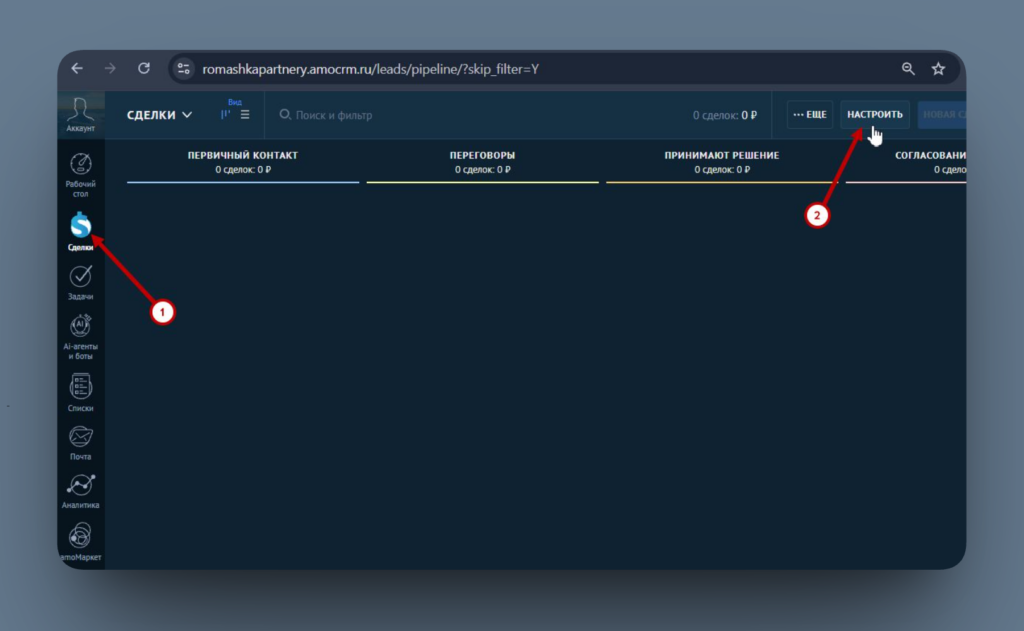
Путь: Сделки → кнопка «Настроить» (справа сверху)
Пример этапов воронки продаж для строительной компании
- Новый лид
- Взят в работу
- Квалифицирован
- Назначена встреча
- Проведена встреча
- КП отправлено
- Ознакомлен с КП
- Счёт выставлен
- Успешно реализовано / Закрыто и не реализовано
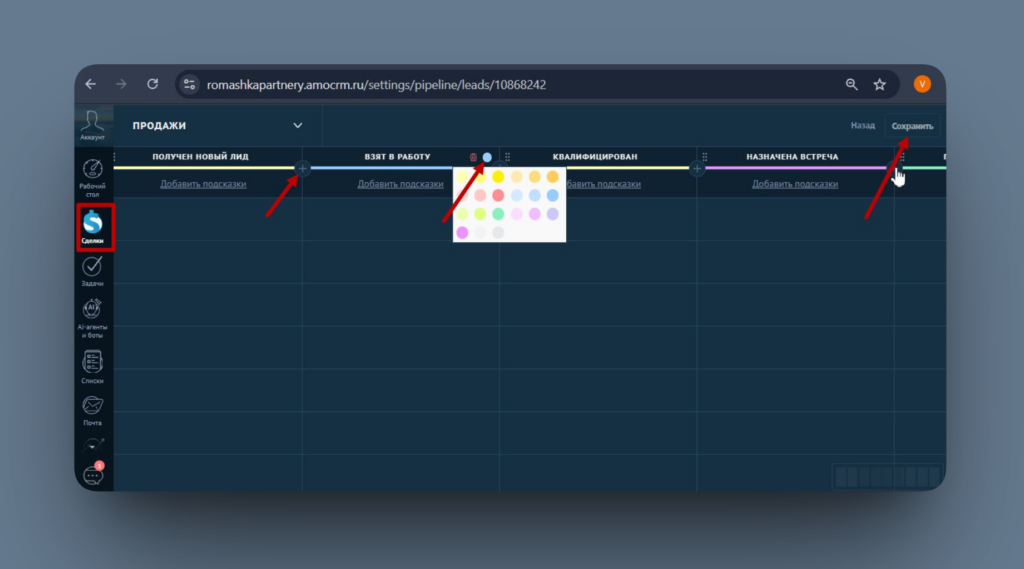
Как создать воронку и добавить этапы
- В разделе «Сделки» нажмите «Настроить» (справа сверху).
- Создайте две воронки: «Продажи» и «Повторные продажи».
- В каждой воронке добавляйте этапы — нажмите «+» и вводите название.
- Добавьте цветовую градацию этапам по «температуре»: холодные оттенки в начале, зелёный для «Успешно реализовано», красный для «Закрыто и не реализовано».
- Отключите «Покупателей» и «Штатные причины отказа». Они некорректно работают на старте.
- Нажмите «Сохранить».
Воронка повторных продаж: запускаем системные повторные продажи
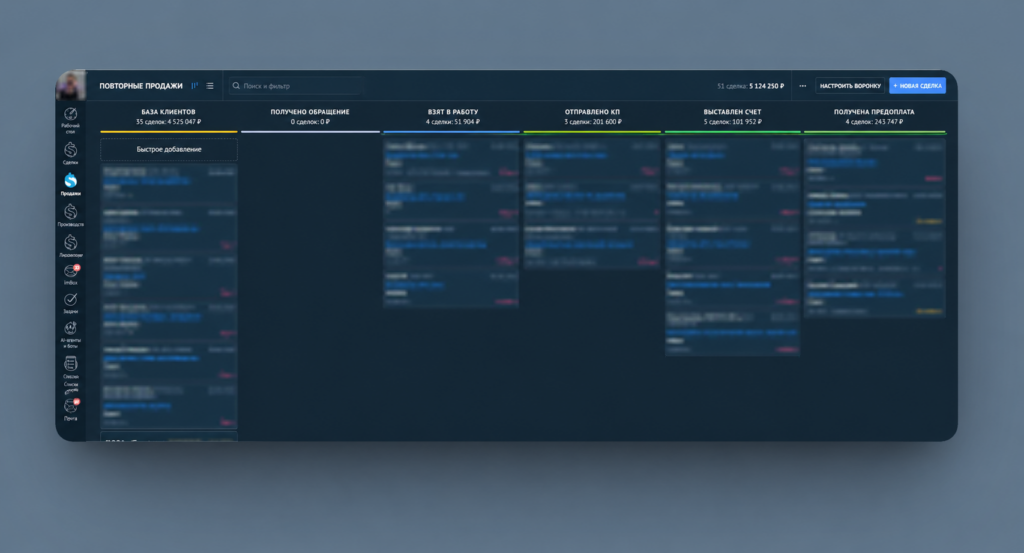
Воронка повторных продаж короче основной, потому что основная информация о клиенте уже есть в системе. Цикл сжимается до минимума.
Примерные этапы
- Новая заявка
- Взят в работу
- КП отправлено
- Выставлен счёт
- Успешно реализовано / Закрыто и не реализовано
Настройка полей сделки и контакта
Путь: Сделки → Создать → Настроить → Добавить поле
Типы полей в amoCRM
| Тип поля | Когда использовать |
|---|---|
| Текст | Имя, комментарий, краткое описание запроса |
| Число | Бюджет клиента, количество единиц, площадь объекта |
| Дата | Дата встречи, плановая дата сделки |
| Справочник | Источник заявки, город, тип объекта, причина отказа |
| Множественный выбор | Интересующие услуги, теги сегментации клиента |
| URL | Ссылка на КП в Google Drive, ссылка на договор |
| Телефон / E-mail | Дополнительные контакты клиента |
Минимальный набор полей для старта
- Источник заявки (справочник) — Сайт, Звонок, WhatsApp, Рекомендация, Выставка. Заполняется при квалификации или автоматически из интеграции.
- Бюджет (число) — обязательное при переходе на этап «КП отправлено». Без него аналитика по деньгам будет некорректной.
- Ссылка на КП (URL) — загружаете КП на Диск, вставляете ссылку. Удобно, если переговоры затянулись на недели.
- Причина отказа (справочник) — Дорого, Выбрали других, Не отвечает, Накосячили. Обязательное при закрытии сделки в отказ.
- До продажи через (справочник) — 1 мес., 3 мес., 6 мес., 12 мес. Обязательное поле при переходе в этап «Успешно реализовано». Запускает механизм повторных продаж.
- Дата встречи, место встречи — обязательные для этапа «Встреча назначена».

Поля контакта
Добавляем отдельно:
- Дата последней покупки (дата) — может заполняться автоматически через Digital Pipeline.
- Количество покупок (число) — тоже можно настроить автоматическое заполнение. Позволяет сегментировать: «кто покупал 3+ раз и не возвращался 3 месяца».
Digital Pipeline amoCRM: настройка цифровой воронки
Digital Pipeline (цифровая воронка) — визуальный конструктор автоматизаций прямо внутри воронки amoCRM. Доступен на тарифе «Расширенный» и выше. Здесь CRM превращается из «базы данных» в инструмент, который работает за вас.
Путь: в воронке нажмите «Настроить» (справа сверху) — откроется Digital Pipeline.
Автоматический переход в воронку «Повторные продажи»
Это главная автоматизация. Настраиваем её первой.
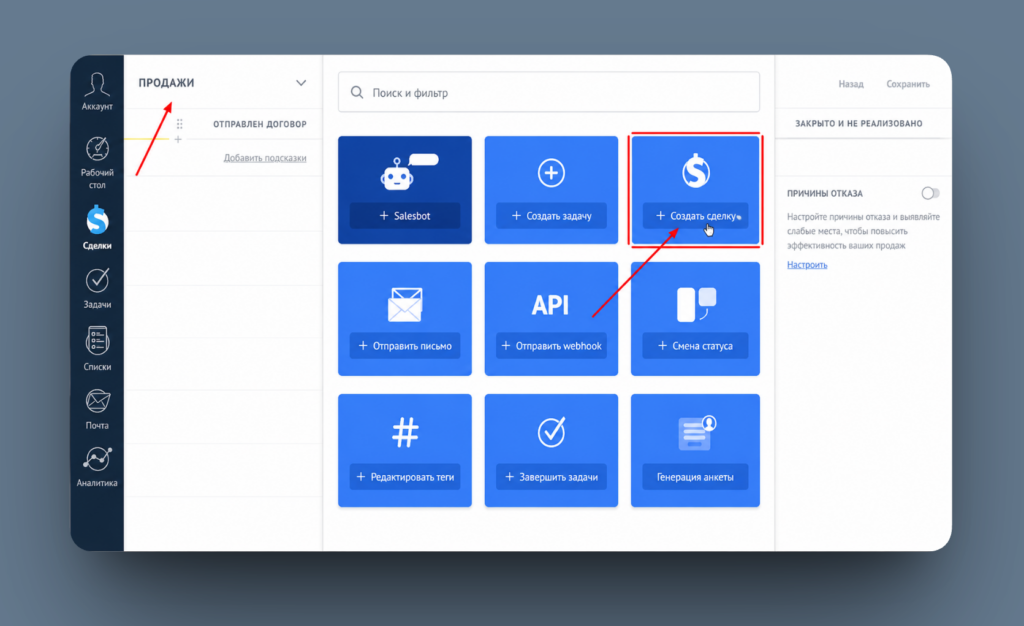
- В воронке «Продажи» прокрутите до этапа «Успешно реализовано».
- Нажмите «+ Добавить триггер» → выберите «Создать сделку» (не «Сменить этап»!).
- Настройте: «Перенести все данные», «Для текущего ответственного», воронка — «Повторные продажи», этап — «База клиентов».
- Добавьте условие: поле «Допродажа через…» содержит значение (от 1 до 12 месяцев).
- Сохраните.
Автоматический переход в воронку «Условный отказ»
Та же логика для тех, кто не купил. При переходе в «Закрыто и не реализовано» создаём сделку в воронке «Условный отказ». Поле-триггер — «Связаться через…». Через указанное количество месяцев система сама поставит задачу менеджеру.
Видео версия: Цифровая воронка — полная настройка переходов между воронками
Автоматизация
Помимо переходов между воронками, Digital Pipeline позволяет автоматически ставить задачи, отправлять сообщения и письма.
Путь: Сделки → Настроить → Выбрать этап → Добавить триггер → Создать задачу → Настроить текст, тип и срок → Сохранить
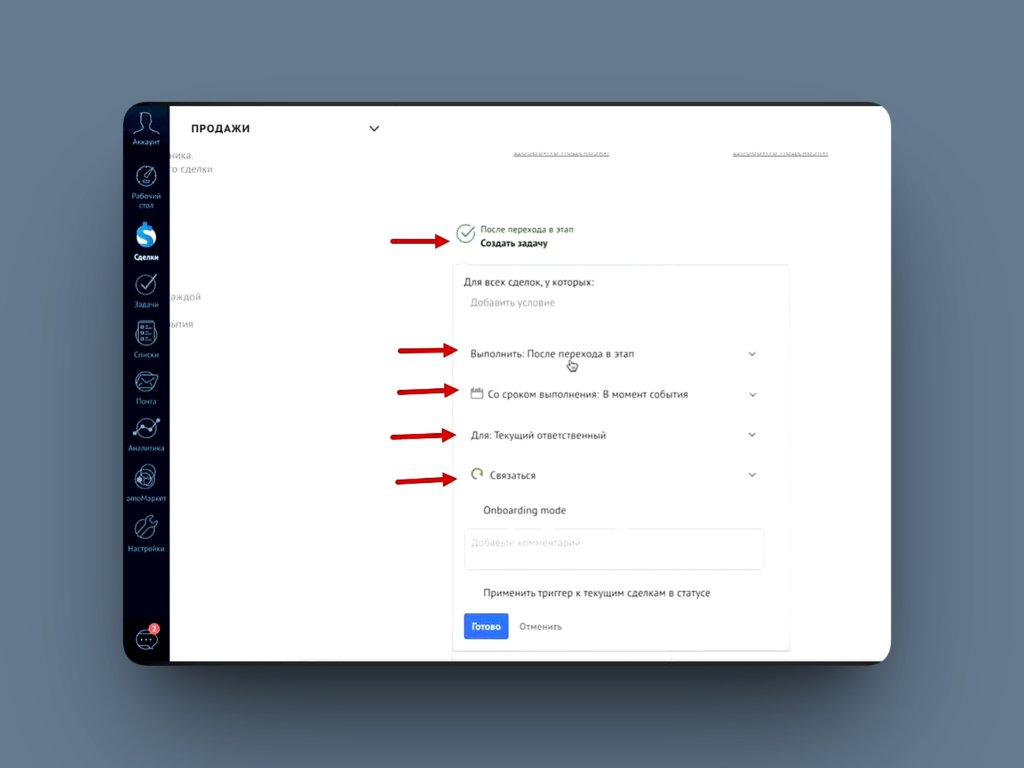
Автозадачи на каждом этапе воронки
| Этап | Автозадача | Срок |
|---|---|---|
| Новый лид | «Новая заявка: проверь данные и переведи в работу» | 15 минут |
| Взят в работу | «Созвонись с клиентом, квалифицируй» | 60 минут |
| Назначена встреча | «Подтвердить встречу» + «За 2 часа» | −1 день / −2 ч |
| КП отправлено | «До конца дня: позвонить, подтвердить получение КП» | До конца дня |
| КП отправлено | «Получить обратную связь по КП» | След. день |
| КП отправлено | «Контроль: клиент завис 7 дней» | +7 дней |
| КП отправлено | «Задача руководителю: проверить» | +10 дней |
Автосообщения в WhatsApp и по Email
При подключённой интеграции с WhatsApp (Wazzup) Digital Pipeline умеет:
- При переходе на «Назначена встреча» — автоматически отправить клиенту информационное сообщение типа: «Здравствуйте! Ваша встреча назначена на [дата] в [место]». Данные подтягиваются из полей сделки.
- Пока клиент на «КП отправлено» — отправлять сообщения на 7-й, 14-й, 21-й, 28-й день с прогревом. Как только клиент перешёл на следующий этап цепочка сообщений останавливается.
Поля «Дата последней покупки» и «Количество покупок»
Эти поля заполняются автоматически через Digital Pipeline — менеджеру ничего вводить не нужно.
Настраиваем в этапе «Успешно реализовано»: добавляем Salesbot, который при закрытии сделки проставляет текущую дату и увеличивает счётчик покупок на единицу.
Зачем это нужно:
- Найти всех клиентов, кто не покупал больше 3 месяцев, и запустить им рассылку.
- Настроить автоматический WhatsApp-бот для клиентов с 3+ покупками.
- Сегментировать базу по активности и частоте покупок.
Раздел «Списки»: ваша клиентская база
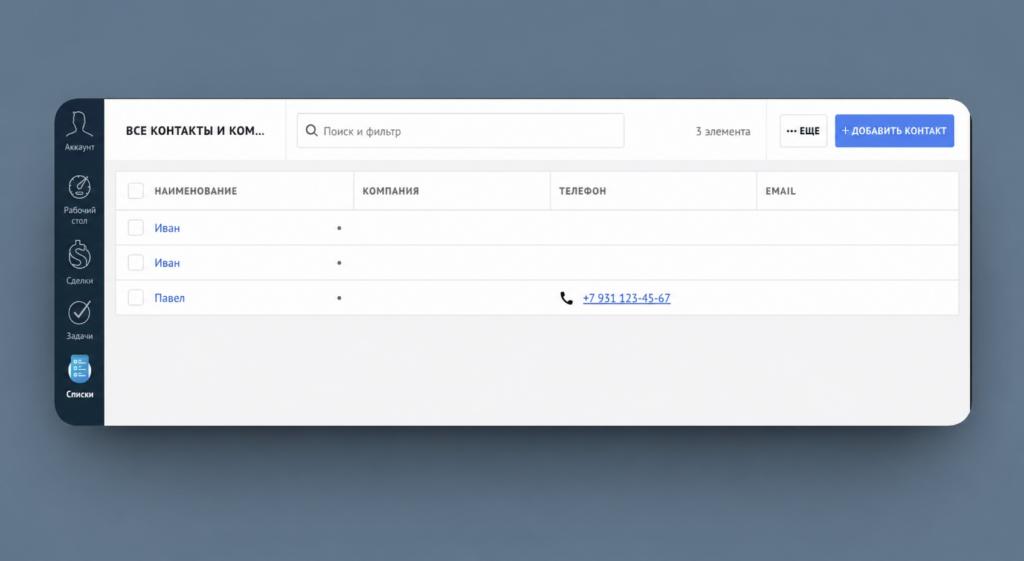
Раздел «Списки» — удобный табличный вид всей клиентской базы: контакты и компании отдельно, а также файлы, которые приходили через мессенджеры или почту.
- Настройте столбцы таблицы — добавьте «Ближайшая задача», «Количество сделок», «Кто создал», «Дата создания».
- Импортируйте клиентскую базу — скачайте шаблон CSV прямо из раздела, заполните данные, загрузите. Сопоставьте колонки с полями amoCRM.
- Сохранённые фильтры — например, «Клиенты прошлого месяца». Создайте один раз — потом вызывайте одним кликом.
Раздел «Почта»: подключение и шаблоны
Путь: Настройки → Интеграции → Почта → Добавить ящик.
Gmail, Яндекс и Mail.ru подключаются автоматически. Для корпоративного почтового сервера запросите IMAP/SMTP-данные у администратора.
- Корпоративный ящик — доступен всем менеджерам и администратору.
- Личный ящик менеджера — видят только он и администратор.
Почтовые шаблоны — экономят 10+ минут в день
Создайте шаблоны для типовых ситуаций: базовое КП, подтверждение встречи, напоминание об оплате. В шаблон можно вставить переменные: имя клиента, название компании, дату встречи. Файлы можно прикрепить заранее. Два клика из карточки сделки, и сообщение отправлено.
Раздел «Задачи»: настройка типов и фильтров
В разделе «Задачи» собраны все задачи всех менеджеров по всем сделкам. Три режима отображения: список, канбан, календарь.
Создайте типы задач под ваши процессы
- Связаться / Позвонить
- Встреча
- Новая заявка
- Подготовить КП
- Получить обратную связь
- Договор / Счёт
- Контроль 7 дней / 14 дней
Потом в цифровой воронке вы ставите задачу с конкретным типом — и в разделе «Задачи» можно фильтровать, например, «все задачи типа Контроль 7 дней» или «встречи на сегодня».
Аналитика amoCRM: куда смотреть, и как читать
Раздел «Аналитика» — ваш главный инструмент контроля. Рекомендуем просматривать его раз в неделю как минимум.
| Отчёт | Что показывает | Для чего |
|---|---|---|
| Воронка продаж | Конверсия из этапа в этап | Где теряются клиенты |
| Сводный отчёт | Динамика сделок по дням/неделям/месяцам | Трендовый анализ |
| Отчёт по сотрудникам | Задачи, звонки, смены этапов | Сравнение менеджеров |
| Список событий | История всех изменений | Контроль дисциплины |

АмоМаркет: маркетплейс виджетов для amoCRM
АмоМаркет — встроенный магазин приложений amoCRM. Здесь подключаются телефония, WhatsApp, Telegram, аналитика, генерация документов и сотни других интеграций.
С каких виджетов начать
- Телефония — Сипуни, Телфин, Zadarma. Входящий звонок = автоматическая сделка + запись разговора в карточке.
- WhatsApp — Wazzup. Переписка прямо в карточке сделки, автоответы, шаблоны.
- Сайт — веб-формы amoCRM (Настройки → Интеграции → Веб-формы). Генерируют HTML-код для Tilda, Wix, WordPress без программиста.
Добавление пользователей и права доступа
Путь: Настройки → Пользователи → «+ Добавить пользователя»
- Введите имя и е-mail сотрудника, задайте пароль.
- Укажите группу (например, «Отдел продаж Москва» или «Отдел продаж Питер»).
- Настройте права доступа (см. таблицу ниже).
- Сохраните роль как шаблон — следующим пользователям достаточно выбрать роль.
Обязательно настройте права доступа для всех менеджеров
- Запретить экспорт данных — наша горячая рекомендация из опыта работы. Защищает клиентскую базу при увольнении сотрудника.
- Запретить удаление сделок — восстановить удалённую сделку невозможно.
- Доступ к почте и файлам — оставьте открытым.
- Видимость сделок — обычно «все видят всё» (удобно для взаимозаменяемости).
| Роль | Что видит | Кому назначать |
|---|---|---|
| Администратор | Всё: настройки, отчёты, все сделки, экспорт | Владелец, РОП |
| Руководитель отдела | Сделки всего отдела, аналитика | Тим-лид, РОП |
| Менеджер | Только свои сделки и контакты | Менеджер по продажам |
| Наблюдатель | Только просмотр, без редактирования | Маркетолог, партнёр |

Счёт и оплата: как купить лицензию выгоднее
Пробный период использования amoCRM — 14 дней (или 21, если регистрировались по партнерской ссылке). После этого нужно оплатить подписку.
Итоговая проверка настроек системы
Прежде чем запускать систему в работу — прогоните тестовую сделку от начала до конца.
- Создайте тестовую сделку (например: «Тест — Иванов Иван, Дом 250 кв.м.»).
- Убедитесь, что при создании появляется автозадача «Новая заявка».
- Пройдите по этапам — на каждом должна появляться автозадача с инструкцией.
- При переходе на «Назначена встреча» — система должна просить дату и место.
- При переходе на «КП отправлено» — должна требоваться ссылка на КП и бюджет.
- Переведите в «Успешно реализовано», укажите «До продажи через» и сохраните.
- Убедитесь, что в «Повторных продажах» создалась новая сделка с задачей на нужную дату.
- Проверьте права пользователей — экспорт должен быть запрещён.
Бонус: база знаний прямо в интерфейсе amoCRM
Когда основная настройка готова, и менеджеры начинают работать, возникает следующая боль: «А как создать задачу?», «Куда переводить сделку после встречи?», «Где посмотреть инструкцию?». Вместо того чтобы каждый раз объяснять одно и то же — добавьте базу знаний прямо на рабочий стол amoCRM.
На рабочий стол можно прикрепить внешний Google-документ. Создайте файл «База знаний — [Название компании]»: пока пустой, заполните позже. Все инструкции, регламенты и ответы на типовые вопросы менеджеров — в одном месте, в двух кликах от любой сделки.
Как подключить
1. Создайте Google Docs. В адресной строке замените /edit на /preview и скопируйте ссылку.
2. На рабочем столе amoCRM нажмите «+» снизу → «Добавить свой виджет» → ширина 6, высота 3.
3. Вставьте ссылку в поле URL, поставьте галочку «Применить ко всем пользователям».
4. Сохраните.
Когда стоит делегировать настройку партнёрам
Поздравляем! Теперь вы можете самостоятельно сделать базовую настройку системы. Но есть задачи, где самостоятельный подход может обойтись дороже:
- Интеграция с 1С или другими учётными системами
- Подключение самописного сайта или нестандартного лендинга
- Сложная многоуровневая автоматизация
- Перенос данных из другой CRM с сохранением истории
- Настройка телефонии с нестандартным провайдером
Мы как официальные партнёры amoCRM настраиваем такие вещи ежедневно. И можем настроить всё под ключ, обучить команду за один день и поддерживать систему после.
🎁 Скачайте бесплатный гайд по настройке amoCRM
Готовые схемы воронок для 10+ отраслей, чек-листы настройки, примеры суперполей и Digital Pipeline — всё в одном файле.