
Классика отдела продаж: менеджер провёл переговоры, пообещал перезвонить через два дня и забыл. Клиент ждал, не дождался и ушёл к конкуренту. Другой продажник ведёт десятки сделок одновременно и физически не помнит, где и что обсуждалось три недели назад. Руководитель не понимает, на каком этапе буксует воронка, и кто из команды реально работает, а кто просто числится.
Эти проблемы решает простой инструмент — задачи в amoCRM.
В этом руководстве разберём всё: от простой постановки задачи до автоматических напоминаний в amoCRM, настройки типов, контроля менеджеров и интеграции с Google Календарём. Читайте по порядку или переходите сразу к нужному разделу.
- Что такое задача в amoCRM и зачем она нужна
- Почему задачи важнее, чем может показаться на первый взгляд
- Как поставить задачу в amoCRM — пошаговая инструкция
- Способ 1 — из карточки сделки
- Способ 2 — из раздела «Задачи»
- Способ 3 — через мобильное приложение
- Стандартные интервалы времени
- Параметры задачи — что можно настроить
- Срок выполнения
- Тип задачи
- Ответственный
- Текст задачи
- Результат задачи
- Типы задач в amoCRM — как настроить под свой бизнес
- Для чего нужны разные типы задач
- Как создать и редактировать типы задач
- Примеры типов задач для разных ниш
- Как назначить задачу другому менеджеру
- Автоматические задачи в amoCRM — настройка и примеры
- Три триггера для автоматической постановки задачи
- Пошаговая настройка автозадач
- Готовые примеры автозадач для типичной воронки
- Практический эффект от автозадач
- Напоминания в amoCRM — чем отличаются от задач
- Синхронизация с Google Календарём
- Раздел «Задачи» — как работать с очередью и фильтрами
- Вкладки раздела
- Фильтры задач
- Как работать с задачей, если не дозвонился
- Контроль задач руководителем
- Что видит руководитель
- Два ключевых показателякорректной работы с задачами
- Типичные ошибки менеджеров, и как их исправить
- Частые вопросы о задачах в amoCRM (FAQ)
- Можно ли назначить задачу сразу нескольким ответственным?
- Что произойдёт с задачей, если удалить сделку?
- Как посмотреть все задачи по конкретному менеджеру?
- Можно ли поставить задачу без привязки к сделке?
- Как настроить уведомление о задаче в Telegram?
- Сколько дней хранятся удалённые задачи?
- Чек-лист: всё ли настроено правильно
Что такое задача в amoCRM и зачем она нужна
Задача в amoCRM — это напоминание для менеджера о конкретном действии, которое необходимо выполнить в установленный срок. Задача всегда привязана к сущности системы: сделке, контакту или компании. У неё есть ответственный, дедлайн и тип. После выполнения менеджер фиксирует результат, и этот результат остается в ленте событий навсегда. Его видят коллеги, руководитель, любой новый сотрудник, которому передадут клиента.
Задача в amoCRM — это напоминание для менеджера о конкретном действии, которое необходимо выполнить в установленный срок. Задача всегда привязана к сущности системы: сделке, контакту или компании. У неё есть ответственный, дедлайн и тип. После выполнения менеджер фиксирует результат, и этот результат остается в ленте событий навсегда. Его видят коллеги, руководитель, любой новый сотрудник, которому передадут клиента.
Главный принцип CRM-системы звучит просто: в каждой сделке в любой момент времени должна стоять хотя бы одна задача. Это идеальный сценарий работы. Ноль сделок без задач плюс ноль просроченных задач — признак того, что отдел продаж работает системно, а не по принципу «не забуду».
Когда в сделке нет задачи, она просто висит в воронке и никуда не движется. Менеджер не получает напоминания, клиент не получает звонка, продажа на паузе, клиент уходит к более активным конкурентам.
В amoCRM задачу можно привязать к трём типам объектов:
Сделка — чаще всего. Задача ставится на следующий шаг по продаже: позвонить, отправить КП, провести встречу.
Контакт — когда нужно поддержать отношения с конкретным человеком вне рамок активной сделки.
Компания — для работы с организацией в целом, например напомнить о продлении договора.
Почему задачи важнее, чем может показаться на первый взгляд
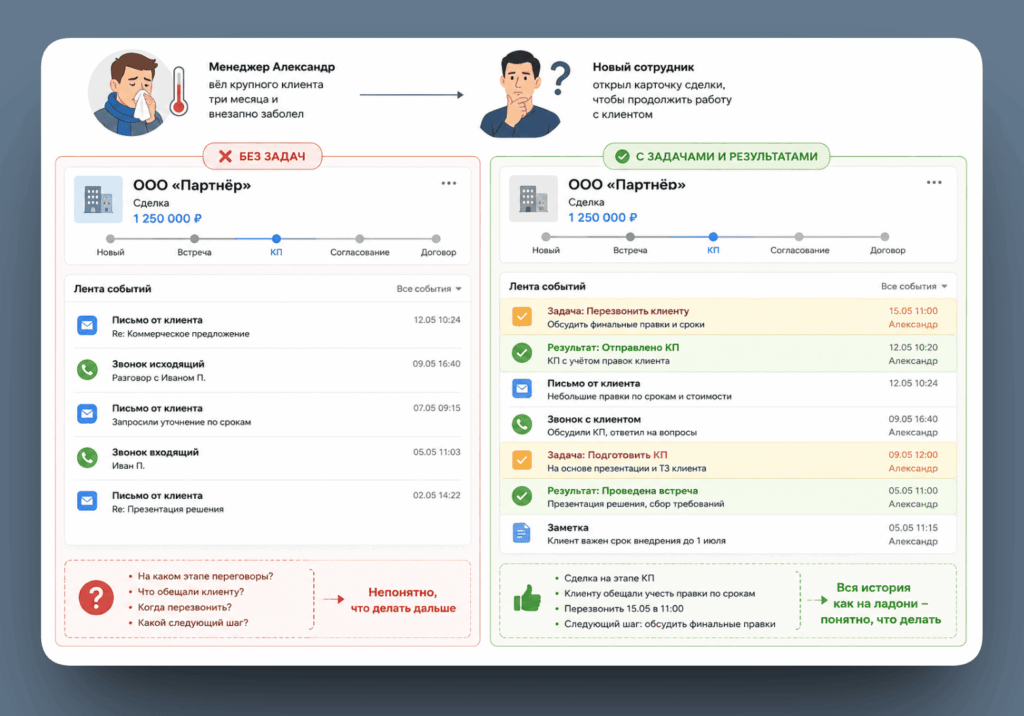
Представьте: менеджер Александр вёл крупного клиента три месяца и внезапно заболел. Без задач новый сотрудник, открыв карточку сделки, увидит только историю переписки и несколько звонков. Непонятно, на каком этапе переговоры, что обещали, когда перезвонить. С задачами и результатами в ленте событий вся история как на ладони: что делали, что отвечал клиент, какой следующий шаг.
Так что правило «всегда ставить задачу» — это не бюрократия, а предотвращение потери клиентов.
Как поставить задачу в amoCRM — пошаговая инструкция
Существует несколько способов создать задачу. Выбирайте тот, что удобнее в конкретной ситуации.
Способ 1 — из карточки сделки
Это базовый сценарий: вы только что поговорили с клиентом и сразу фиксируете следующий шаг.
- Откройте карточку нужной сделки.
- В нижнем меню «Задача» или значок задачи.
- Выберите срок выполнения — воспользуйтесь быстрым пресетом или укажите конкретную дату и время в календаре.
- Выберите тип задачи (звонок, встреча, письмо или пользовательский тип).
- Напишите текст задачи — кратко и конкретно, чтобы через неделю было понятно без контекста.
- Укажите ответственного, если задача ставится не на себя.
- Нажмите «Поставить». Задача создана и появится в разделе «Задачи» у ответственного.

Способ 2 — из раздела «Задачи»
Подходит, когда задача не связана с конкретной сделкой или вы хотите быстро создать несколько задач подряд. Перейдите в раздел «Задачи» в левом меню, нажмите значок «+» или кнопку «Добавить задачу», затем заполните те же поля и при необходимости вручную укажите привязку к сделке, контакту или компании.

Способ 3 — через мобильное приложение
Приложение amoCRM для iOS и Android позволяет ставить задачи прямо в процессе встречи или звонка. Открываете карточку клиента, добавляете задачу, и она мгновенно появляется в системе. Удобно для выездных менеджеров и руководителей, которые большую часть дня проводят вне офиса.
Стандартные интервалы времени
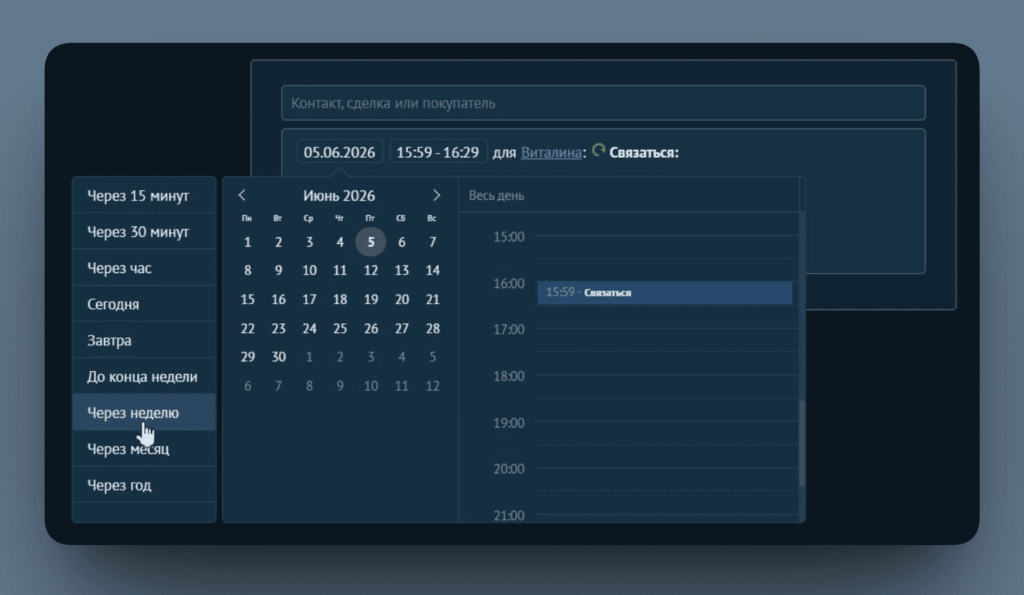
amoCRM предлагает встроенные пресеты, чтобы не тратить время на ввод даты вручную:
| Пресет | Когда использовать |
|---|---|
| Через 15 минут | Перезвонить сразу после короткого перерыва |
| Через час | Клиент попросил немного времени подумать |
| Сегодня | Срочное действие в течение рабочего дня |
| Завтра | Стандартный следующий шаг — перезвонить или написать |
| До конца недели | Нежёсткий дедлайн, когда точный день неважен |
| Через неделю | Отложенный контакт — клиент в отпуске или занят |
| Через месяц | Долгосрочный follow-up — клиент не готов сейчас |
| Через год | Реактивация — клиент явно не актуален в ближайшее время |
| Произвольная дата | Встреча или дедлайн с точной датой |
Параметры задачи — что можно настроить
При создании задачи доступны несколько полей. Разберём каждое подробно, потому что правильное заполнение напрямую влияет на эффективность работы.
Срок выполнения
Можно задать двумя способами: «Весь день» (без конкретного времени, задача отображается как дедлайн на указанную дату) или точное время с указанием часов и минут. Для встреч и звонков всегда указывайте точное время — так задача корректно отобразится в Google Календаре при синхронизации.
Тип задачи
Тип — это категория задачи, которая помогает быстро понять, что нужно сделать, и фильтровать задачи в общем списке. Подробнее о типах и их настройке — в следующем разделе.
Ответственный
Критически важный параметр: у задачи может быть только один ответственный. Выбрать можно любого пользователя аккаунта. Обратите внимание: ответственный за задачу и ответственный за сделку — это разные поля. Задачу по своей сделке можно поставить другому сотруднику, например помощнику или менеджеру поддержки.
Текст задачи
Самое важное поле, и самое часто заполняемое формально. Плохой пример: «позвонить». Хороший пример: «Позвонить Игорю, уточнить решение по бюджету — обсуждали вилку 200–300 тыс. руб., встреча была 25 мая». Текст задачи должен быть понятен любому коллеге без дополнительного контекста.
Результат задачи
После выполнения задачи менеджер обязан написать результат. Это не формальность — результат фиксируется в ленте событий сделки и виден всей команде. Примеры корректных результатов: «Дозвонился, готов к встрече, назначили на 3 июня 14:00», «Недозвон, перезвоню завтра в 10:00», «Отправил КП на почту, ждём обратной связи до пятницы». Результаты создают историю клиента, которую невозможно потерять.
Типы задач в amoCRM — как настроить под свой бизнес
Для чего нужны разные типы задач
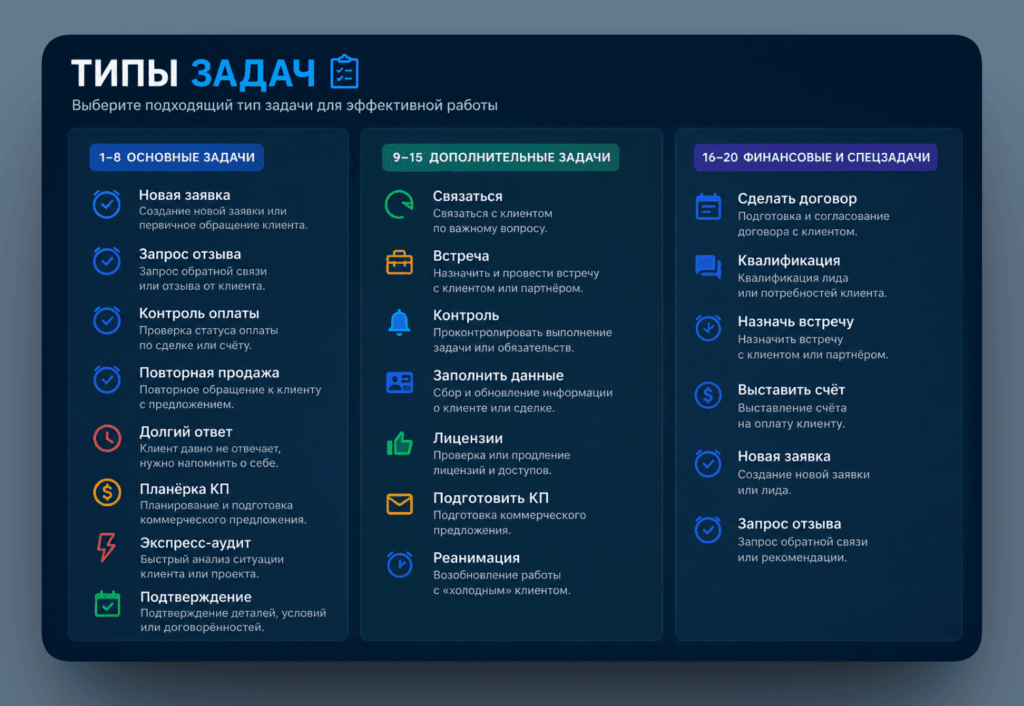
Типы задач — это настраиваемые шаблоны с иконкой и цветом. Они решают две задачи: ускоряют постановку (не нужно каждый раз объяснять, что за действие) и позволяют фильтровать задачи по категориям. Например, руководитель может быстро посмотреть только встречи на неделю или только отправленные коммерческие предложения.
По умолчанию в системе есть три стандартных типа: Звонок, Встреча, Письмо. Но для большинства бизнесов этого недостаточно.
Как создать и редактировать типы задач
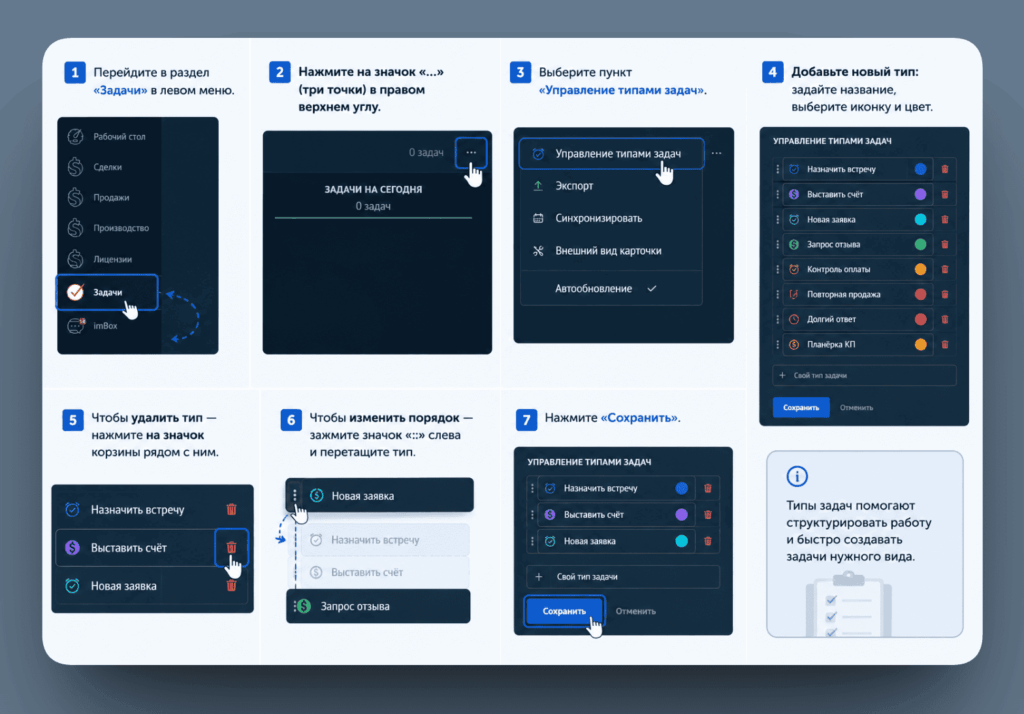
Настройка доступна только администратору аккаунта. Чтобы открыть управление типами:
- Перейдите в раздел «Задачи» в левом меню.
- Нажмите на значок «…» (три точки) в правом верхнем углу.
- Выберите пункт «Управление типами задач».
- Добавьте новый тип: задайте название, выберите иконку и цвет.
- Чтобы удалить тип — нажмите на значок корзины рядом с ним.
- Чтобы изменить порядок — зажмите значок «::» слева и перетащите тип.
- Нажмите «Сохранить».
Примеры типов задач для разных ниш
| Ниша | Рекомендуемые типы задач |
|---|---|
| B2B-продажи (оборудование, ПО, услуги) | Звонок / Встреча / КП отправлено / Демо / Договор / Счёт выставлен |
| Недвижимость | Звонок / Показ объекта / Одобрение ипотеки / Подписание договора / Задаток |
| Туристическое агентство | Звонок / Подбор тура / Бронирование / Оплата / Документы |
| Услуги (клиника, салон, юристы) | Консультация / Напоминание о визите / Повторный приём / Обратная связь |
| Оптовая торговля | Звонок / Отгрузка / Дебиторка / Пролонгация договора |
Правильно настроенные типы задач сокращают время на постановку задачи и дают руководителю понятную аналитику: сколько звонков, сколько встреч, сколько КП отправлено за период.
Как назначить задачу другому менеджеру
Это частая задача для руководителей и тимлидов. Алгоритм простой: при создании задачи в поле «Ответственный» выберите нужного сотрудника вместо себя. Задача появится в его разделе «Задачи на сегодня» или «На завтра» — в зависимости от дедлайна. Менеджер получит уведомление в браузере или мобильном приложении.
Ещё один сценарий: менеджер заболел. Сделку переназначили новому сотруднику. Если настроена автоматическая задача при смене ответственного (об этом — в следующем разделе), новый менеджер сразу получит задачу «Вам передана сделка, ознакомьтесь и спланируйте следующий шаг».
Автоматические задачи в amoCRM — настройка и примеры
Ручная постановка задач зависит от дисциплины менеджера. Автоматические задачи — нет. Они ставятся системой при наступлении события и полностью убирают человеческий фактор. Это один из самых мощных инструментов amoCRM, который большинство компаний недоиспользует.
Три триггера для автоматической постановки задачи
В amoCRM существует три основных события, которые запускают создание автозадачи:
- Переход сделки в этап воронки — задача ставится в момент, когда сделка попадает на определённый этап.
- Нахождение в этапе определённое время — задача ставится через N часов или дней после попадания сделки на этап.
- Смена ответственного за сделку — задача ставится новому ответственному автоматически.
Пошаговая настройка автозадач
- Перейдите в раздел «Настроить воронку».
- Откройте нужную воронку продаж.
- Выберите этап, для которого хотите настроить автозадачу.
- Нажмите «Создать задачу» и выберите триггер: при переходе в этап, по истечении времени или при смене ответственного.
- Укажите срок выполнения задачи (конкретное время или «конец дня»).
- Выберите тип задачи.
- Напишите текст задачи — он будет одинаковым для всех, поэтому формулируйте универсально.
- Сохраните настройки.
Готовые примеры автозадач для типичной воронки
| Этап воронки | Триггер | Срок задачи | Текст задачи |
|---|---|---|---|
| Новая заявка | При переходе в этап | 2 часа | Новая заявка! Позвони клиенту, квалифицируй и переведи в следующий этап. |
| Взят в работу | При смене ответственного | Конец дня | Вам передана сделка. Ознакомьтесь с историей, позвоните клиенту и спланируйте следующий шаг. |
| Проведена встреча | При переходе в этап | Конец дня | Подготовь и отправь КП клиенту до конца рабочего дня. |
| КП отправлено | Через 72 часа в этапе | Конец дня | Прошло 3 дня с отправки КП. Позвони клиенту, уточни, получил ли, и узнай обратную связь. |
| Переговоры по условиям | Через 48 часов в этапе | Конец дня | Клиент думает уже 2 дня. Напомни о себе — спроси, есть ли вопросы или сомнения. |
| Договор на согласовании | Через 96 часов в этапе | Конец дня | Договор в работе 4 дня. Узнай статус согласования — возможно, нужна помощь или корректировки. |
Практический эффект от автозадач
Компании, которые внедряют автоматические задачи в воронку продаж, отмечают несколько важных изменений.
Во-первых, ни одна сделка не остаётся без следующего шага — система берёт эту функцию на себя.
Во-вторых, новые менеджеры быстрее входят в работу, потому что система сама подсказывает, что делать дальше.
В-третьих, руководитель тратит меньше времени на контроль — автозадачи заменяют часть ручных напоминаний.
Напоминания в amoCRM — чем отличаются от задач
Задача и напоминание — смежные, но разные понятия. Задача — это конкретное действие с дедлайном и ответственным, которое нужно выполнить и зафиксировать результат. Напоминание — это оповещение о том, что наступает срок задачи.
amoCRM отправляет уведомления о задачах несколькими способами: push-уведомления в браузере, уведомления в мобильном приложении, а также — при соответствующей интеграции — сообщения в мессенджеры. Убедитесь, что в настройках аккаунта включены нужные каналы уведомлений.
Синхронизация с Google Календарём
amoCRM поддерживает двустороннюю синхронизацию задач с Google Календарём. Это особенно полезно для менеджеров, которые ведут много встреч: все задачи с конкретным временем автоматически появляются в Google Календаре, и наоборот — события из Google Календаря могут подтягиваться в amoCRM.
Для настройки синхронизации перейдите в раздел «Задачи», нажмите на значок Google Календаря в правом верхнем углу и следуйте инструкциям по авторизации. После подключения вы будете видеть все деловые встречи в едином интерфейсе календаря.

Раздел «Задачи» — как работать с очередью и фильтрами
Вкладки раздела
- Просроченные — задачи, срок которых уже истёк. В идеальной воронке этот раздел должен быть пустым. Просроченная задача = пропущенный контакт с клиентом.
- На сегодня — всё, что нужно сделать прямо сейчас. Начинайте рабочий день именно с этого списка.
- На завтра — задачи следующего дня. Полезно просматривать их в конце рабочего дня для планирования.
- Все задачи — полный список, включая будущие.
- Выполненные — архив закрытых задач с результатами.
- Удалённые — доступно только администратору. Удалённые задачи хранятся 30 дней, после чего уничтожаются окончательно.

Фильтры задач
В amoCRM доступны предустановленные и пользовательские фильтры. Предустановленные: личные задачи (только ваши), все задачи (для администраторов и руководителей), просроченные, выполненные. Пользовательские фильтры позволяют отобрать задачи по статусу, типу, ответственному, срокам и привязанной сущности.
Практическое применение: руководитель открывает раздел «Все задачи», фильтрует по ответственному и смотрит, нет ли у менеджера вала просроченных задач или, наоборот, полного отсутствия задач на ближайшие дни.
Как работать с задачей, если не дозвонился
Один из самых частых рабочих сценариев: вы набрали клиента, он не ответил. Порядок действий:
- Откройте задачу и в поле «Результат» напишите «Недозвон» или «Не берёт трубку».
- Поставьте галочку «Выполнить» и одновременно выберите новый срок — завтра, через час, через два дня.
- Нажмите «Применить».
Что происходит: текущая задача закрывается с результатом «Недозвон» и сразу создаётся новая с выбранным сроком. В ленте событий накапливается история попыток — видно, сколько раз набирали и с каким результатом. Это особенно важно при передаче клиента коллеге: сразу понятно, что контакта не было неделю, хотя пытались шесть раз.
Контроль задач руководителем
Задачи в amoCRM — это не только инструмент менеджера, но и главный инструмент контроля для руководителя. Вот как использовать его эффективно.
Что видит руководитель
В разделе «Задачи» переключитесь с фильтра «Личные» на «Все задачи» — теперь видны задачи всей команды. Можно дополнительно отфильтровать по конкретному сотруднику. Так легко обнаружить, у кого накопились просроченные задачи или у кого на следующую неделю вообще нет ни одного запланированного действия.

В воронке продаж есть специальная кнопка «Без задач» — она показывает сделки, по которым не стоит ни одной задачи. Регулярный мониторинг этого показателя — простая и эффективная форма контроля активности отдела.
Два ключевых показателя корректной работы с задачами
| Показатель | Норма | Что означает отклонение |
|---|---|---|
| Сделки без задач | 0 | Сделка зависла, менеджер не планирует следующий шаг — вероятна потеря клиента |
| Просроченные задачи | 0 или близко к нулю | Менеджер не успевает обрабатывать или намеренно откладывает контакт с клиентами |
Типичные ошибки менеджеров, и как их исправить
| Ошибка | Последствие | Решение |
|---|---|---|
| Нет задачи после звонка | Сделка зависает, клиент забыт | Автозадача при переходе в этап + регламент |
| Расплывчатый текст задачи («позвонить») | Коллеги и сам менеджер теряют контекст | Примеры правильных задач в регламенте + обучение |
| Задача поставлена, но без конкретного времени | Не появляется в календаре, легко пропустить | Требование ставить точное время для звонков и встреч |
| Результат не заполняется | История клиента не ведётся | Настройка обязательного поля результата + контроль руководителем |
| Задача поставлена на себя вместо нужного коллеги | Ответственный не знает о задаче | Проверка поля «Ответственный» при постановке задачи другим менеджерам |
🚀 Хотите настроить amoCRM самостоятельно?
Скачайте бесплатный гайд с примерами воронок и готовой автоматизацией — сразу применяйте в своём отделе продаж.
⬇ Скачать гайд «Самостоятельная настройка amoCRM»Частые вопросы о задачах в amoCRM (FAQ)
Можно ли назначить задачу сразу нескольким ответственным?
Нет, у задачи в amoCRM может быть только один ответственный. Если одно действие нужно выполнить нескольким сотрудникам, создайте отдельные задачи для каждого — это занимает секунды, зато ответственность чётко разграничена.
Что произойдёт с задачей, если удалить сделку?
Задача будет удалена вместе со сделкой. Если сделка удалена случайно, в течение 30 дней её можно восстановить из корзины — администратор аккаунта найдёт её в разделе удалённых сущностей.
Как посмотреть все задачи по конкретному менеджеру?
Перейдите в раздел «Задачи», переключитесь на фильтр «Все задачи» и в пользовательских фильтрах выберите нужного ответственного. Так вы увидите всю очередь конкретного сотрудника — просроченные, на сегодня, на неделю вперёд.
Можно ли поставить задачу без привязки к сделке?
Да. При создании задачи из раздела «Задачи» просто не заполняйте поле привязки — задача будет существовать самостоятельно. Такой формат подходит для внутренних дел: напомнить себе подготовить отчёт, позвонить партнёру, не связанному с текущими сделками.
Как настроить уведомление о задаче в Telegram?
Для уведомлений в Telegram необходима интеграция через API или сторонний виджет. В маркетплейсе amoCRM есть готовые решения — найдите виджет «Уведомления в Telegram» и следуйте инструкции по подключению. После настройки менеджеры будут получать сообщение в Telegram при появлении новой задачи или за указанное время до её дедлайна.
Сколько дней хранятся удалённые задачи?
Удалённые задачи хранятся в системе 30 дней. По истечении этого срока они удаляются окончательно и восстановлению не подлежат. Просмотреть удалённые задачи может только администратор аккаунта.