

Менеджер закрыл сделку, но в карточке нет ни бюджета, ни источника, ни типа клиента. Через месяц вы пытаетесь выгрузить аналитику, а в CRM хаос: кто-то написал «тел.», кто-то «мобильный», кто-то вообще не заполнил. Настройка полей в amoCRM — это первый шаг к тому, чтобы CRM действительно увеличивала прибыль, а не была просто записной книжкой. В этой инструкции по amoCRM вы найдёте ответы на все вопросы про поля: какие типы полей существуют, как их создать, где применять и каких ошибок избегать. Руководство подойдёт как для тех, кто только начинает настраивать amoCRM, так и для администраторов, которые хотят навести порядок в уже работающей системе.
- Зачем нужна правильная настройка полей в amoCRM
- Типы полей в amoCRM
- Где в amoCRM создаются поля: сделки, контакты, компании
- Как создать поле в amoCRM: пошаговая инструкция
- Шаг 1. Открыть настройки аккаунта
- Шаг 3. Нажать «+ Добавить поле»
- Шаг 4. Заполнить параметры поля
- Шаг 5. Добавить варианты (для списков)
- Шаг 6. Сохранить поле
- Как использовать поля в работе
- В карточке сделки или контакта
- В фильтрах и отчётах
- 5.3. В воронке продаж amoCRM
- В роботах и автоматизации
- Примеры настройки полей для разных бизнесов
- Интернет-магазин
- Недвижимость
- B2B-продажи / услуги
- Распространённые ошибки при настройке полей и как их избежать
- Как изменить или удалить поле в amoCRM
- Расширенные возможности: виджеты и автоматизация работы с полями
- Заключение
- Частые вопросы (FAQ)
- Можно ли импортировать поля из Excel?
- Как передать данные из поля в другой сервис?
- Почему созданное поле не отображается в карточке?
- Можно ли использовать поля в воронке продаж amoCRM?
- Сколько полей можно создать?
- Можно ли изменить тип уже созданного поля?
Зачем нужна правильная настройка полей в amoCRM
Поля в amoCRM — это инфраструктура, на которой держится вся аналитика, автоматизация и дисциплина продаж. Вот что вы получаете при грамотной настройке:
- Структурированные данные. Вся важная информация о клиенте или сделке находится в одном месте и в нужном формате. Менеджеру не придется читать историю переписки, чтобы узнать бюджет.
- Автоматизация процессов. Поля используются в роботах и триггерах: CRM сама назначает ответственного, отправляет уведомления или меняет этап сделки по значению поля.
- Точная аналитика. Фильтры, отчёты, сегментация клиентской базы работают только при условии, что поля заполнены корректно и имеют правильный тип.
- Удобство для менеджеров. Когда поля логично организованы, менеджер тратит меньше времени на заполнение и меньше ошибается. Нужная информация всегда перед глазами.
Типы полей в amoCRM
Прежде чем создавать поля, важно понять, какой тип выбрать. Цена ошибки — невозможно нормально фильтровать данные или строить отчёты. В amoCRM доступны следующие типы полей:
| Тип поля | Описание | Пример использования |
|---|---|---|
| Строка | Текст до 255 символов | Название компании, модель товара |
| Число | Целое или дробное число | Количество дней, объём |
| Дата | Выбор даты через календарь | День рождения, дата следующего контакта |
| Дата и время | Дата + точное время | Время записи на встречу |
| Выпадающий список | Единичный выбор из заданных значений | Тип клиента (первичный / повторный) |
| Множественный выбор | Выбор нескольких вариантов | Каналы связи: телефон, email, WhatsApp |
| Справочник | Список с поддержкой иерархии | Регион → Город → Район |
| Ссылка | URL-адрес | Ссылка на КП или карточку товара |
| Текст | Многострочное поле | Описание проблемы, комментарий |
| Стоимость | Денежное значение с валютой | Бюджет, стоимость услуги |
| Юридическое лицо | Данные организации (подтягиваются автоматически) | ИНН, КПП, ОГРН |
Где в amoCRM создаются поля: сделки, контакты, компании
Поля в amoCRM привязаны к конкретной сущности и не перемешиваются между собой. Вы можете создавать поля для:
- Сделок — всё, что относится к конкретной продаже: бюджет, этап, источник лида, дата закрытия, вероятность.
- Контактов — данные о физическом лице: должность, день рождения, предпочтительный способ связи, источник.
- Компаний — данные об организации: ИНН, сайт, отрасль, количество сотрудников, город.
Как создать поле в amoCRM: пошаговая инструкция
Пример показан для сущности «Сделки», но для контактов и компаний алгоритм идентичен.
Шаг 1. Открыть настройки аккаунта
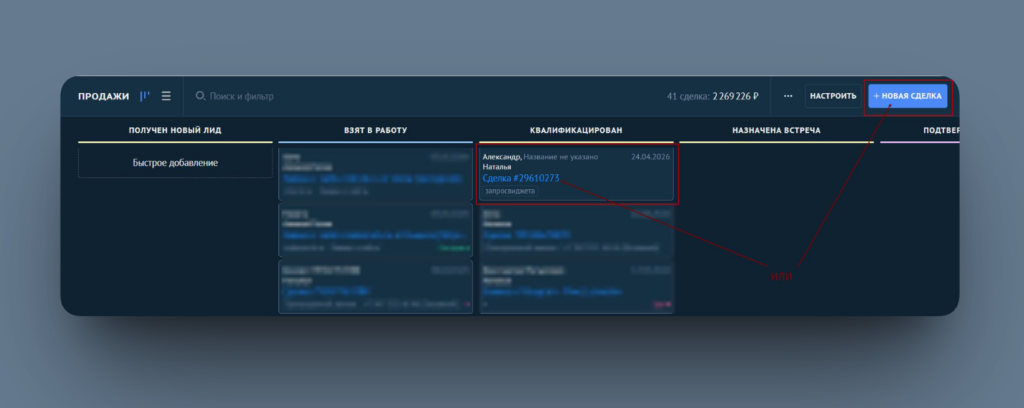
В правом верхнем меню нажмите на «Сделки» → выберите нужную воронку

Шаг 2. Перейти в раздел нужной сущности
В открывшемся окне выберите любую сделку или создайте тестовую. Нажмите на название сделки.
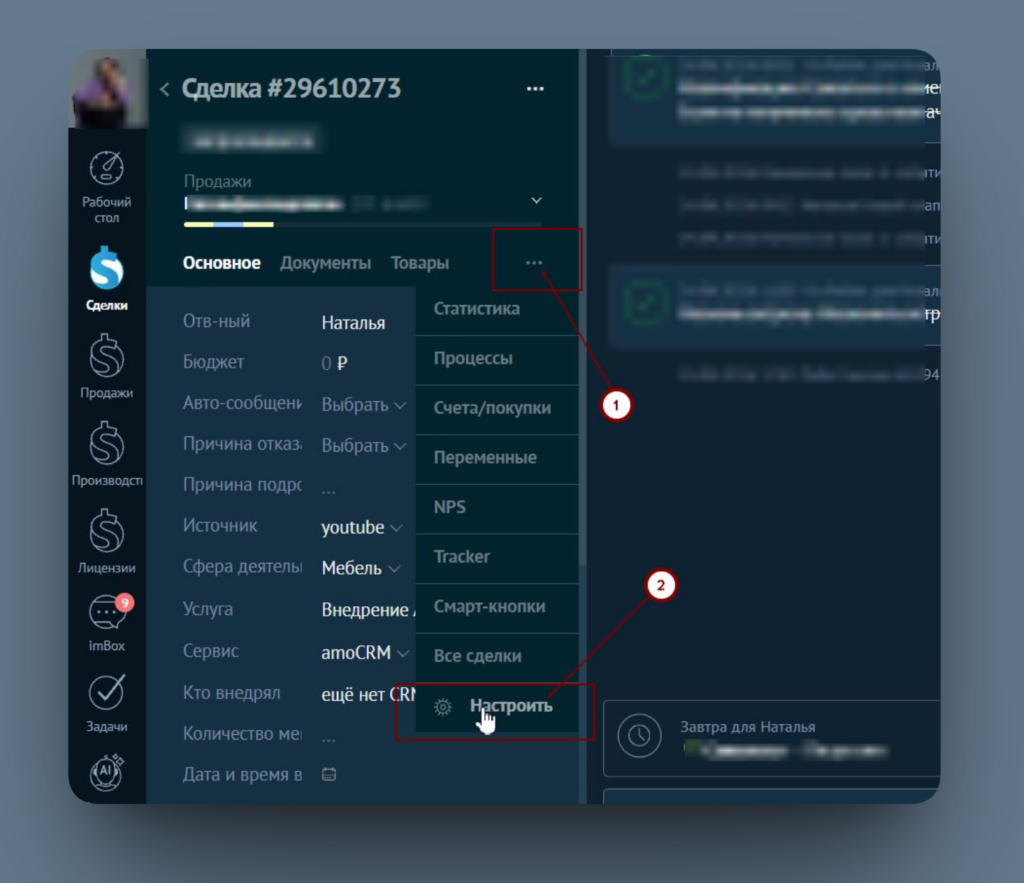
В открывшейся сделке, в правом меню нажмите «три точки» → «Настроить»
Шаг 3. Нажать «+ Добавить поле»
Вы увидите список уже существующих полей. Нажмите кнопку + Добавить поле (в некоторых версиях — Создать поле). Откроется форма настройки.

Шаг 4. Заполнить параметры поля
Перед вами откроется форма с несколькими параметрами. Разберём каждый:
| Параметр | Описание | Рекомендация |
|---|---|---|
| Название | Отображается в карточке и фильтрах | Краткое и понятное: «Источник лида», а не «Откуда узнал» |
| Тип поля | Выбирается из таблицы выше | Соответствует характеру данных |
| Код поля | Уникальный идентификатор (генерируется автоматически) | Не меняйте, если не используете API |
| Сортировка | Порядок отображения в карточке | Важные поля — выше |
| Обязательное | Нельзя сохранить сделку без заполнения | Только для действительно критических полей |
| Уникальное | Запрещает дублирование значений | Для email, телефона, ИНН |
| Видимость | Кто может видеть и редактировать поле | Настройте разные права для менеджеров и руководителей |
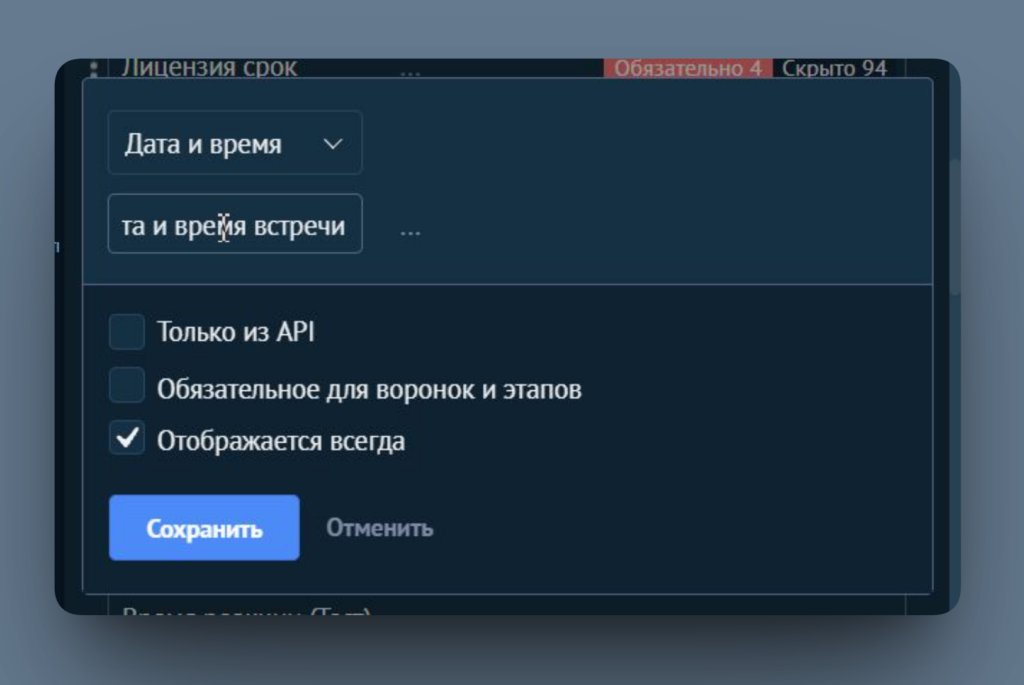
Шаг 5. Добавить варианты (для списков)
Если вы выбрали тип «Выпадающий список», «Множественный выбор» или «Справочник», нужно добавить значения. Нажмите + Добавить значение и введите варианты. Несколько советов:
- Используйте понятные, однозначные формулировки.
- Сортируйте значения по частоте использования (самые популярные — сверху).
- Для справочника можно создать иерархию: Регион → Город → Район.
Шаг 6. Сохранить поле
Нажмите Сохранить. Поле сразу появится в карточках сделок (или контактов / компаний) без перезагрузки страницы.
Только что созданное поле уже доступно менеджерам. Если нужно, они сразу могут его заполнять в карточке сделки или контакта.
Как использовать поля в работе
В карточке сделки или контакта
После создания поле автоматически отображается в карточке. Для удобства менеджеров рекомендуем:
- Группировать поля по смыслу: блок «Информация о клиенте», блок «Детали сделки». Группировка настраивается перетаскиванием в редакторе полей.
- Часто заполняемые поля размещать вверху карточки. Так менеджер не прокручивает экран.
- Поля с редкой информацией (например, реквизиты) убирать в раздел «Дополнительно».
В фильтрах и отчётах
Поля — основа аналитики в amoCRM. Заполненные поля открывают возможности для подробной аналитики. Например, вы можете:
- Фильтровать сделки по любому полю: например, показать все сделки с бюджетом более 500 000 ₽ за последний квартал.
- Строить отчёты: количество сделок по источнику лида, средний чек по типу клиента, конверсия по региону.
- Сегментировать базу: отобрать контакты с днём рождения в следующем месяце для поздравительной рассылки.
5.3. В воронке продаж amoCRM
Поля можно отображать в колонках воронки, прямо на канбан-доске. Так менеджер видит ключевые данные без открытия каждой карточки. Например: бюджет сделки, дата следующего контакта, тип клиента.
В роботах и автоматизации
Это одно из самых мощных применений полей. В роботах amoCRM поля используются как условия (триггеры) и как действия (заполнение значений). Примеры:
- Если «Источник лида» = «Контекстная реклама» → добавить тег «PPC» и поставить задачу позвонить в течение 15 минут.
- Если «Бюджет» > 1 000 000 ₽ → назначить ответственным руководителя отдела продаж.
- Если «Тип клиента» = «VIP» → отправить уведомление в Telegram-бот.
- При смене этапа → автоматически заполнить поле «Дата перехода».
Примеры настройки полей для разных бизнесов
Не знаете, с чего начать? Подготовили готовые наборы полей для типичных ниш. Берите за основу и адаптируйте под свой бизнес.
Интернет-магазин
| Поле | Тип | Назначение |
|---|---|---|
| Номер заказа | Строка | Идентификатор в магазине |
| Сумма заказа | Стоимость | Сумма чека |
| Способ оплаты | Выпадающий список | Карта / наличные / онлайн-оплата |
| Адрес доставки | Текст | Полный адрес клиента |
| Дата доставки | Дата | Когда нужно отправить заказ |
| Источник заказа | Выпадающий список | Сайт / маркетплейс / соцсети |
Недвижимость
| Поле | Тип | Назначение |
|---|---|---|
| Тип объекта | Выпадающий список | Квартира / дом / коммерция |
| Площадь (кв. м) | Число | Метраж объекта |
| Район | Справочник | Город → Район (иерархия) |
| Бюджет клиента | Стоимость | На что рассчитывает покупатель |
| Поле | Тип | Назначение |
|---|---|---|
| Ссылка на фото | Ссылка | URL фотоальбома с объектом |
B2B-продажи / услуги
| Поле | Тип | Назначение |
|---|---|---|
| ИНН | Юридическое лицо | Автозаполнение реквизитов |
| Тип клиента | Выпадающий список | Новый / постоянный / VIP |
| Источник лида | Выпадающий список | SEO / контекст / холодный звонок / партнёр |
| Количество сотрудников | Выпадающий список | До 10 / 10–100 / 100+ (для сегментации) |
| Дата следующего контакта | Дата и время | Когда перезвонить / написать |
Распространённые ошибки при настройке полей и как их избежать
| Ошибка | Последствие | Решение |
|---|---|---|
| Слишком много полей | Менеджеры игнорируют заполнение, CRM захламляется | Оставьте только критически важные. Остальное уберите в «Дополнительно» |
| Неверный тип поля | Нельзя фильтровать и строить отчёты (дата в виде строки) | Выбирайте тип под характер данных до создания поля |
| Обязательные поля везде | Блокируется быстрое создание сделки, менеджеры ищут обходы | Делайте обязательными только 1–3 ключевых поля |
| Нет стандартизации | Один пишет «тел.», другой «мобильный», аналитика не работает | Используйте списки вместо открытого текста для типовых данных |
| Не настроены права доступа | Менеджеры видят или меняют чужие данные | Разграничьте видимость и редактирование по ролям |
Как изменить или удалить поле в amoCRM
Ситуация меняется: бизнес-процессы эволюционируют, какие-то поля становятся ненужными, а другие требуют правок. Что можно делать с существующими полями:
- Изменить. Можно поменять название, сортировку и список значений (для выпадающих списков). Данные в уже заполненных полях сохранятся. Исключение: если удалить вариант из списка, то сделки с этим значением потеряют данные в данном поле.
- Удалить. Удаление доступно только если поле не используется в роботах, фильтрах и отчётах. Система предупредит о существующих зависимостях. Не игнорируйте эти предупреждения.
- Скрыть. Лучший вариант вместо удаления: поле становится невидимым для пользователей, но все данные в нём сохраняются. Это безопасно и позволяет вернуть поле в любой момент.
Расширенные возможности: виджеты и автоматизация работы с полями
Базовые настройки amoCRM иногда оказываются недостаточными для сложных бизнес-процессов. Специализированные виджеты открывают еще больше возможностей использования полей:
- Группировка полей. Виджет, позволяющий организовать поля в логические блоки и управлять их отображением в зависимости от контекста сделки. Например, показывать разные наборы полей для разных типов клиентов.
- Подсказки для полей. Добавляет к полю всплывающую подсказку или инструкцию. Менеджер видит, что именно нужно ввести. Снижает количество ошибок при заполнении.
- Быстрое заполнение. Позволяет заполнять несколько полей сразу с помощью одного клика по заранее настроенным шаблонам, экономит время при работе с однотипными сделками.
- Массовое редактирование полей. Виджет для одновременного изменения значений полей сразу в нескольких сделках, незаменим при пересегментации базы или обновлении данных.
- Суперполя от amoCRM. Встроенная функция, позволяющая создавать зависимости между полями: выбор значения в одном поле автоматически изменяет доступные значения в другом. Подробнее — в документации amoCRM.
Заключение
Правильно организованные поля дают вам чистые данные для аналитики, работающую автоматизацию и комфортную среду для менеджеров.
Три главных принципа, которым мы рекомендуем следовать при проектировании воронки продаж и настройки полей :
- Меньше — лучше. Не создавайте поля «про запас». Лучше 10 полей, которые менеджеры заполняют, чем 50 полей, которые они игнорируют.
- Тип важнее названия. Правильный тип поля — залог корректной аналитики.
- Семь раз проверь, один раз запусти. Прежде чем внедрять новые поля на всю команду, проверьте логику на 2–3 менеджерах.
Если вы хотите увидеть, как amoCRM настраивается в реальном отделе продаж — запишитесь на экскурсию по нашей CRM. Покажем, как организована система, какие поля используем и как автоматизируем продажи.Следите за нашими материалами в Telegram-канале и Max-канале — публикуем практические инструкции, кейсы и лайфхаки по работе с amoCRM.
Частые вопросы (FAQ)
Можно ли импортировать поля из Excel?
Да. При импорте контактов или сделок из Excel, если в таблице есть столбцы с названиями, которых нет в системе, amoCRM предложит создать соответствующие поля автоматически. Рекомендуем предварительно проверить заголовки столбцов: они станут названиями полей.
Как передать данные из поля в другой сервис?
Через API amoCRM или интеграционные платформы (Albato, Make и аналоги). Каждое поле имеет уникальный код. Именно по нему происходит передача данных. Найти код можно в настройках поля.
Почему созданное поле не отображается в карточке?
Проверьте три вещи: настройки видимости поля (возможно, оно скрыто для вашей роли), раздел «Дополнительно» в карточке (поле может быть там), и то, для какой сущности создано поле (сделки, контакты или компании).
Можно ли использовать поля в воронке продаж amoCRM?
Да. Значения полей можно отображать прямо на карточках сделок в режиме воронки (Канбан). Это настраивается в параметрах воронки — можно выбрать до 3–4 полей для отображения на карточке.
Сколько полей можно создать?
Жёсткого ограничения по количеству полей в amoCRM нет. Однако на практике рекомендуем не превышать 20–25 полей на сущность: при большем количестве интерфейс перегружается и снижается скорость работы системы.
Можно ли изменить тип уже созданного поля?
Нет. Тип поля нельзя изменить после создания. Если вы ошиблись с типом, придётся создать новое поле, перенести данные вручную (или через API) и скрыть старое. Именно поэтому важно правильно выбрать тип на этапе создания.
🎁 Скачайте бесплатный гайд по настройке amoCRM
Готовые схемы воронок для 10+ отраслей, чек-листы настройки, примеры суперполей и Digital Pipeline — всё в одном файле.