

Современный менеджер по продажам не сидит весь день за компьютером. Встречи с клиентами, выезды на объекты, командировки — рабочий процесс давно вышел за рамки офиса. Именно для таких ситуаций создано мобильное приложение amoCRM: полноценный инструмент работы с клиентами, сделками и задачами прямо со смартфона.
В этой статье разберём всё от А до Я: как скачать и установить приложение на iPhone и Android, какие функции доступны, как настроить интерфейс под себя и как работать даже без интернета.
Получить гайд →
- Что такое мобильное приложение amoCRM, и чем оно отличается от браузерной версии
- Кому особенно актуально мобильное приложение
- Как скачать и установить мобильное приложение amoCRM — пошаговая инструкция
- Установка на iPhone (iOS / App Store)
- Установка на Android (Google Play и RuStore)
- Как узнать версию установленного приложения
- Интерфейс и навигация — как устроено приложение
- Главный экран: рабочий стол
- Нижняя навигационная панель и её настройка
- Глобальный поиск по всей системе
- Основные функции мобильного приложения amoCRM
- Работа со сделками
- Контакты и компании
- Задачи
- Входящие сообщения и мессенджеры
- Аналитика и отчёты
- Офлайн-режим — работа без интернета
- Настройки приложения
- Язык интерфейса
- Размер шрифта
- Push-уведомления
- Деавторизация и безопасность
- Советы по эффективной работе в мобильном приложении amoCRM
- Часто задаваемые вопросы (FAQ)
- Есть ли у amoCRM специальное приложение для планшета?
- Можно ли сменить пароль или логин через приложение?
- Почему не работает мобильное приложение amoCRM?
- Как выйти из аккаунта в приложении?
- Приложение amoCRM бесплатное?
- Как синхронизировать данные между телефоном и компьютером?
- Поддерживает ли приложение двухфакторную аутентификацию?
- По какому принципу сортируются сделки и контакты в приложении?
Что такое мобильное приложение amoCRM, и чем оно отличается от браузерной версии
Мобильное приложение amoCRM — это нативное приложение для смартфонов и планшетов, которое позволяет работать с CRM-системой там, где вам удобно: на переговорах, в машине между встречами, в кафе или в командировке.
Приложение создавалось не как «урезанная» версия десктопа, а как самостоятельный продукт. Разработчики учли особенности мобильных операционных систем, различную мощность устройств, разные разрешения экранов. Результат — один из самых удобных мобильных CRM-клиентов на российском рынке.
| Функция | Мобильное приложение | Браузерная версия |
|---|---|---|
| Работа со сделками | ✓ Полноценная | ✓ Полноценная |
| Работа с контактами | ✓ | ✓ |
| Задачи и напоминания | ✓ | ✓ |
| Аналитика и отчёты | ✓ | ✓ Расширенная |
| Офлайн-режим | ✓ Есть | ✗ Нет |
| Push-уведомления | ✓ | ✗ (только браузерные) |
| Работа на планшете | ✓ (адаптировано) | ✓ (рекомендуется) |
| Настройка воронки | ⚠ Ограниченно | ✓ Полноценная |
| Администрирование | ✗ | ✓ |
Кому особенно актуально мобильное приложение
- Менеджерам по продажам, которые часто бывают на выездах
- Руководителям отделов продаж — для контроля команды в любое время
- Предпринимателям, которые ведут клиентов самостоятельно
- Всем, кто хочет не упустить ни одного входящего обращения
Как скачать и установить мобильное приложение amoCRM — пошаговая инструкция
Приложение полностью бесплатное. Для работы нужен только действующий аккаунт в amoCRM.
Установка на iPhone (iOS / App Store)
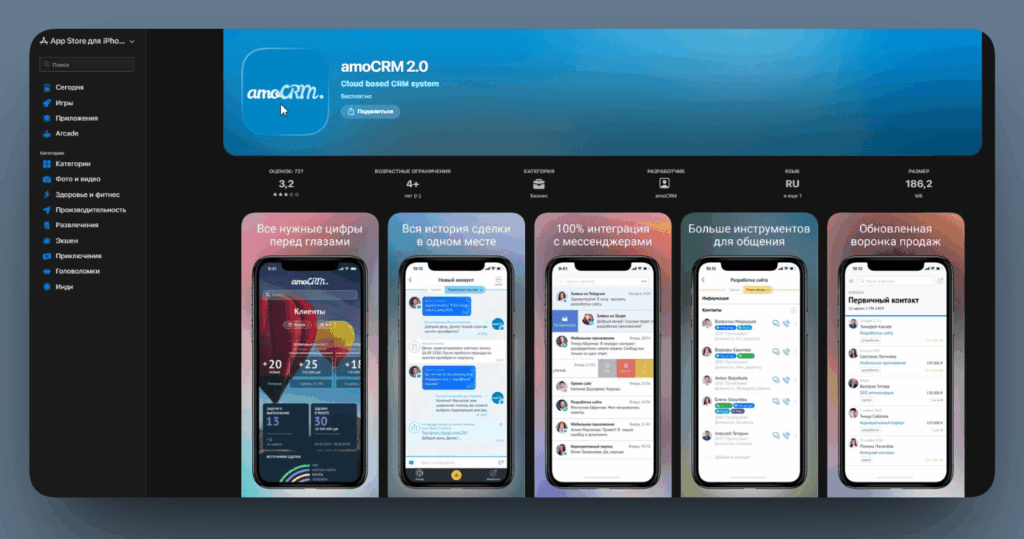
- Откройте App Store на вашем iPhone или iPad
- В строке поиска введите «amoCRM»
- Найдите официальное приложение от QSOFT
- Нажмите «Загрузить»
- Дождитесь завершения установки
- Откройте приложение и введите логин и пароль от вашего аккаунта amoCRM
- Нажмите «Войти»
Прямая ссылка в App Store: здесь
Установка на Android (Google Play и RuStore)
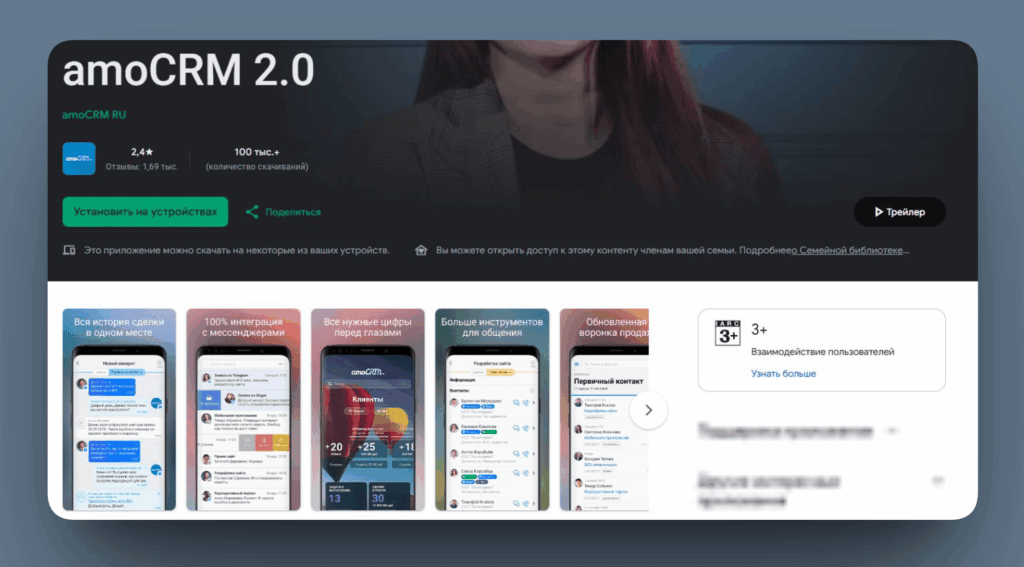
- Откройте Google Play (или RuStore — приложение доступно в обоих магазинах)
- Введите в поиске «amoCRM»
- Выберите приложение от разработчика QSOFT
- Нажмите «Установить»
- После установки откройте приложение
- Введите логин и пароль от вашего аккаунта
- Нажмите «Войти»
Прямая ссылка в RuStore: здесь
Google Play: здесь
Как узнать версию установленного приложения
- Нажмите «Ещё» (три точки в нижней панели)
- Нажмите на иконку шестерёнки в правом верхнем углу
- Откроется меню «Настройки»
- Перейдите в раздел «О приложении» — там отображается текущая версия
Интерфейс и навигация — как устроено приложение
После входа в систему вы увидите интуитивно понятный интерфейс, адаптированный под управление пальцем.
Главный экран: рабочий стол
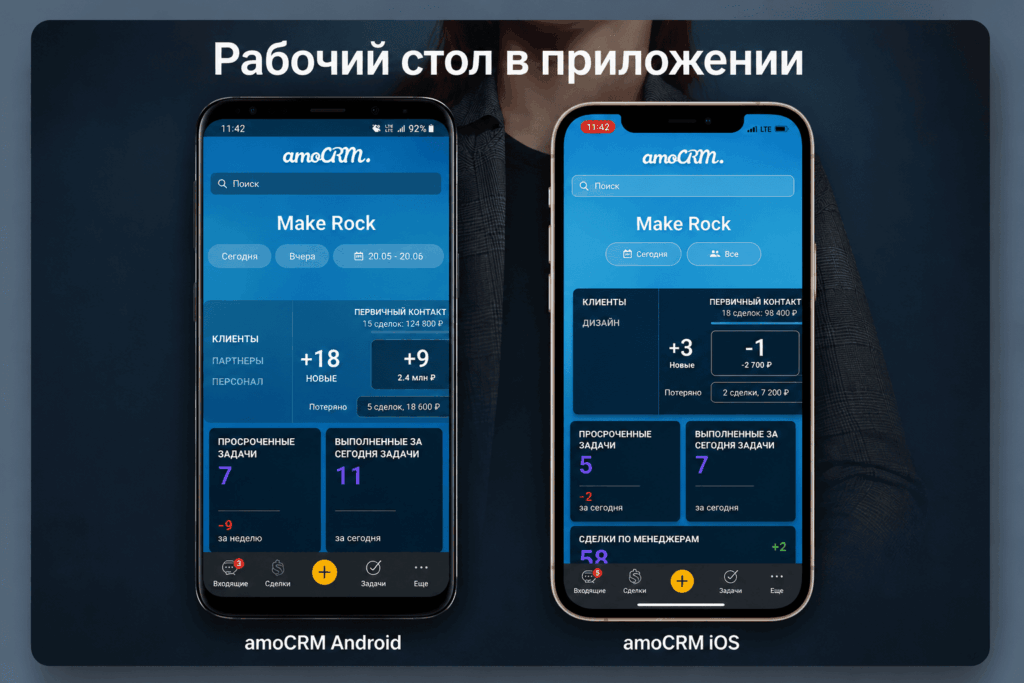
На рабочем столе собрана вся ключевая статистика по продажам:
- Воронка продаж — движение сделок по этапам в режиме реального времени
- Прогноз продаж — плановые и фактические показатели
- Список событий — что произошло за день
- Цели по продажам — выполнение KPI команды
- Отчёты по источникам — откуда приходят клиенты
- Статистика по сообщениям — входящие/исходящие, среднее время ответа
- Индекс потребительской лояльности (NPS)
- Список загруженных файлов
Рабочий стол настраивается: можно убрать ненужные виджеты и оставить только те данные, которые важны именно вам.
Нижняя навигационная панель и её настройка
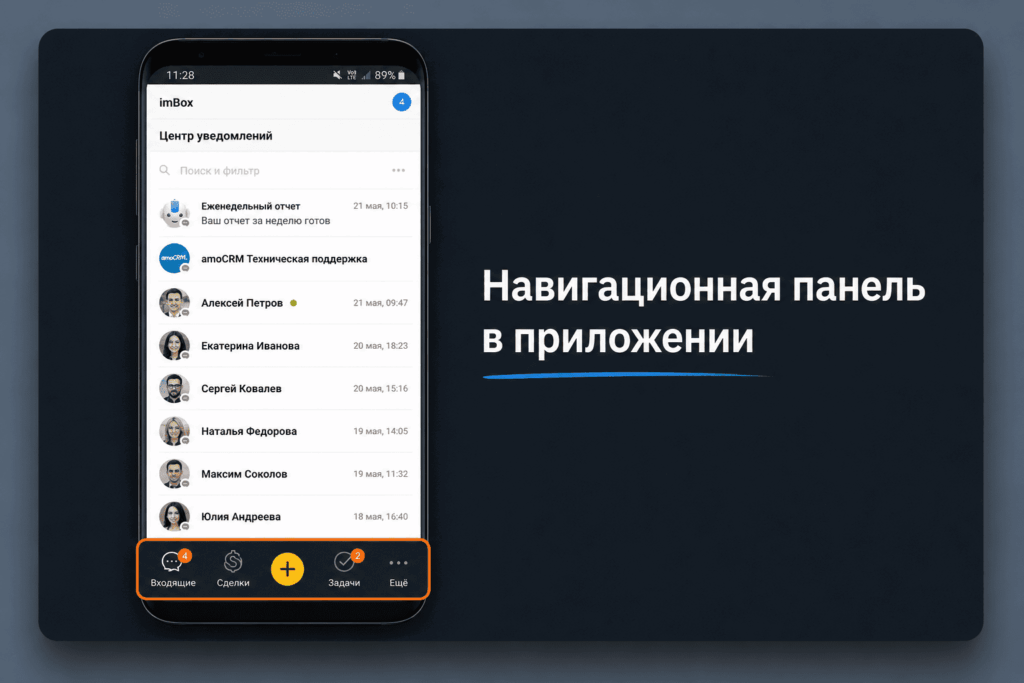
В нижней части экрана расположена панель быстрого доступа:
- Входящие» и «Ещё»
- Настраиваемые вкладки (можно добавить 2 на выбор): по умолчанию — «Сделки» и «Задачи»
Как изменить состав панели:
- Нажмите «Ещё»
- Отметьте звёздочкой нужные разделы
- Снимите звёздочку с ненужного раздела — он заменится выбранным.
Глобальный поиск по всей системе
Иконка с лупой открывает глобальный поиск — один из самых удобных инструментов приложения.
Что можно искать: сделки, контакты, компании, счета — всё сразу, в одном поиске.
Как пользоваться:
- Нажмите на значок лупы
- Введите от трёх символов — имя клиента, название компании, номер сделки
- Система отобразит результаты по всем разделам одновременно
Основные функции мобильного приложения amoCRM
Работа со сделками
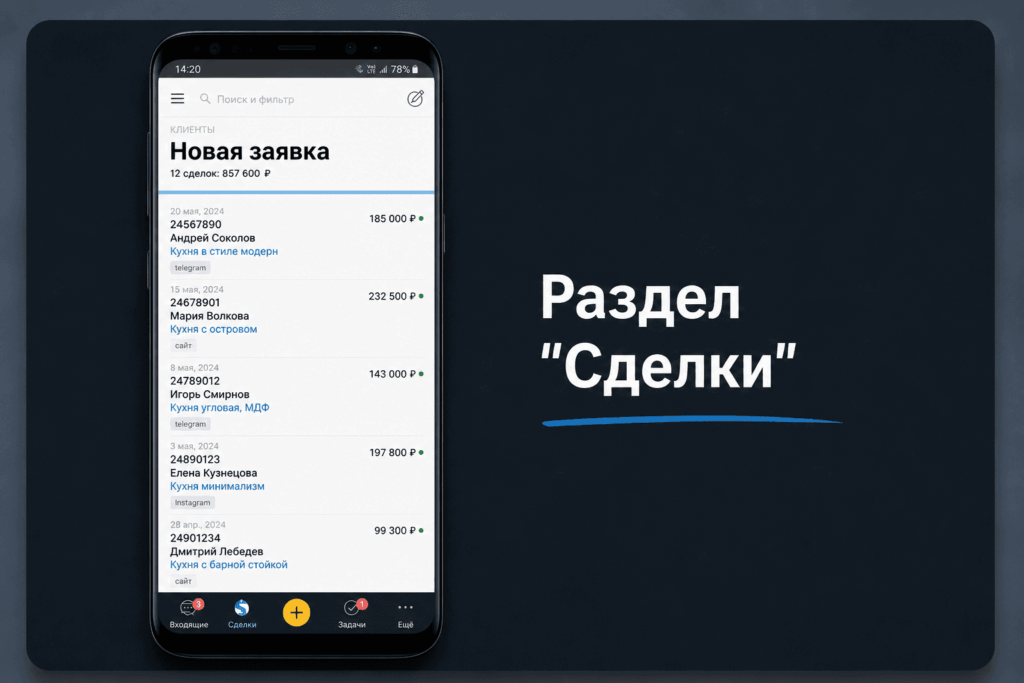
- Создание сделки — несколько нажатий, привязка к контакту или компании
- Редактирование — изменение полей, тегов, ответственного менеджера
- Смена статуса — перетащить по воронке или выбрать этап вручную
- Карточка сделки — вся история переписки, звонков, задач и файлов в одном месте
- Добавление примечаний — фиксация итогов встречи сразу после неё
Контакты и компании
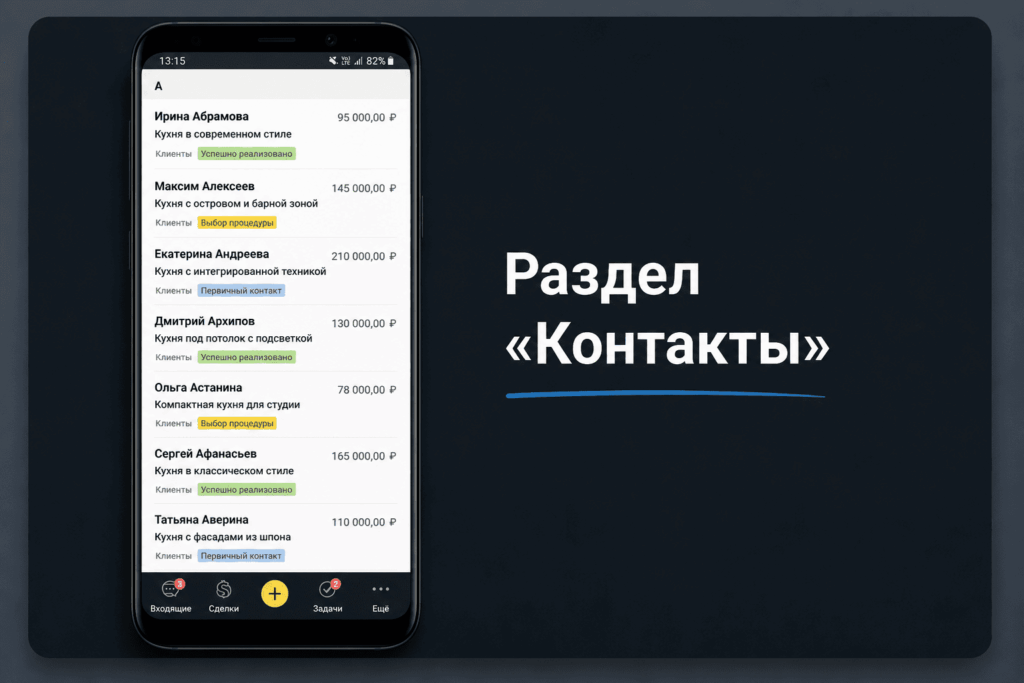
- Просмотр и редактирование карточек клиентов
- Быстрый звонок или сообщение прямо из карточки контакта
- Привязка контактов к компаниям и сделкам
- Сортировка контактов — в алфавитном порядке
- Можно импортировать контакты из телефона
Задачи
- Создание задач с указанием дедлайна и ответственного
- Просмотр списка своих задач на день/неделю
- Массовые действия с задачами — выделить несколько и выполнить или перенести одним действием
- Push-уведомления о приближающихся дедлайнах
Входящие сообщения и мессенджеры
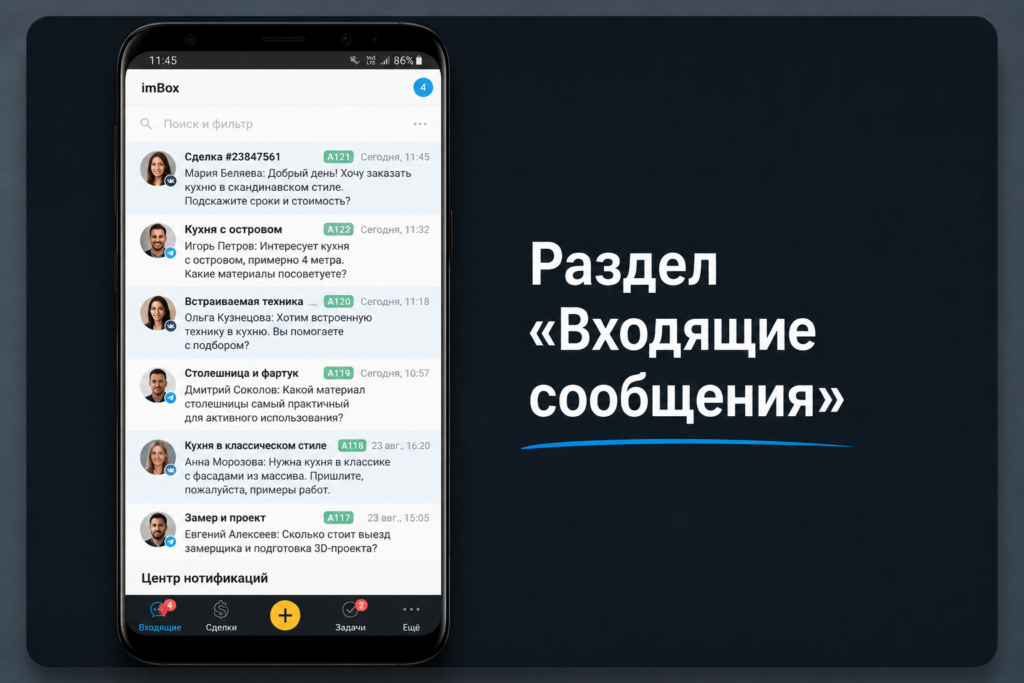
В разделе «Входящие» собраны обращения из всех подключенных каналов:
- Telegram
- Viber
- Email и другие подключенные каналы
Не нужно переключаться между приложениями: все новые обращения в одном месте, ответ отправляется прямо оттуда.
Аналитика и отчёты
- Воронка продаж в разрезе этапов
- Прогноз по выручке
- Выполнение целей по продажам
- Активность менеджеров
- Среднее время ответа на обращения
Офлайн-режим — работа без интернета
Это одна из ключевых особенностей, которая выгодно отличает amoCRM от большинства конкурентов.
Что можно делать без интернета:
- Добавлять новых клиентов и контакты
- Создавать и редактировать сделки
- Менять статусы и этапы
- Добавлять задачи и примечания
- Просматривать ранее загруженные данные
Синхронизация: все изменения, внесённые в офлайне, автоматически отправляются на сервер, как только телефон подключается к интернету.
Практическая польза: вы на встрече с клиентом в месте без покрытия сети — вносите данные прямо сейчас. После встречи всё синхронизируется за секунды.
Получить гайд →
Настройки приложения
Язык интерфейса
Язык приложения определяется языком, установленным в настройках смартфона.
- На iPhone: Настройки → Основные → Язык и регион
- На Android: Настройки → Система → Язык
Размер шрифта
Размер шрифта наследуется из системных настроек телефона. Чтобы изменить — зайдите в системные настройки отображения вашего устройства.
Push-уведомления
Уведомления настраиваются в двух местах:
- В системных настройках телефона — разрешить или запретить уведомления от приложения amoCRM
- Внутри приложения — выбрать, о каких событиях приходят оповещения (новые сделки, задачи, сообщения)
Деавторизация и безопасность
Ситуация 1: Пока вы в приложении меняется пароль. Приложение продолжит работу до конца текущей сессии. При следующем входе система запросит новые данные.
Ситуация 2: Нужно принудительно отключить сотрудника (например, при увольнении). Деактивируйте его аккаунт в настройках amoCRM — приложение на его телефоне перестанет работать немедленно.
Советы по эффективной работе в мобильном приложении amoCRM
1. Настройте нижнюю панель под свои задачи. Если работаете преимущественно с контактами — поставьте «Контакты» вместо «Задач». Не тратьте время на лишние переходы.
2. Используйте глобальный поиск вместо ручного листания. Три символа — и нужный клиент или сделка перед вами.
3. Включите push-уведомления по новым входящим. Ни одно обращение не уйдёт без ответа. Скорость реакции — один из ключевых факторов в продажах.
4. Фиксируйте итоги встреч сразу. Открыли карточку сделки, добавили примечание — пока детали свежи в памяти.
5. Используйте офлайн-режим осознанно. На встречах без интернета смело вносите данные — они синхронизируются автоматически.
6. Отвечайте на сообщения из приложения, а не из мессенджеров напрямую. Только так диалог попадает в историю сделки, и коллеги видят переписку.
Написать в WhatsApp
Часто задаваемые вопросы (FAQ)
Есть ли у amoCRM специальное приложение для планшета?
Официального отдельного приложения для планшетов нет. Мобильное приложение адаптируется под планшетный экран, однако для полноценной работы рекомендуется использовать браузерную версию — она оптимально отображается на большом экране.
Можно ли сменить пароль или логин через приложение?
Нет. Изменение пароля, логина или имени доступно только через веб-версию amoCRM в настройках профиля.
Почему не работает мобильное приложение amoCRM?
Наиболее частые причины:
- Устаревшая версия приложения — обновите через App Store или Google Play
- Проблемы с интернет-соединением — проверьте подключение
- Изменились данные для входа — введите актуальный логин и пароль
- Аккаунт деактивирован администратором — обратитесь к руководителю
Как выйти из аккаунта в приложении?
Нажмите «Ещё» → иконка шестерёнки → «Настройки» → «Выйти из аккаунта». Принудительный выход для другого пользователя — через деактивацию аккаунта в веб-версии.
Приложение amoCRM бесплатное?
Само приложение скачивается бесплатно. Для работы необходима активная подписка на amoCRM. Новые пользователи получают 14 дней бесплатного доступа ко всем функциям.
Как синхронизировать данные между телефоном и компьютером?
Синхронизация происходит автоматически через облако. Любые изменения в приложении мгновенно отображаются в веб-версии, и наоборот. Нужен только доступ к интернету.
Есть ли amoCRM в RuStore?
Да. Приложение доступно в RuStore под идентификатором com.amocrm.amocrmv2. Функциональность полностью идентична версии из Google Play.
Поддерживает ли приложение двухфакторную аутентификацию?
Да. Если в аккаунте настроена двухфакторная авторизация, при входе в приложение система запросит 6-значный код, отправленный на email.
По какому принципу сортируются сделки и контакты в приложении?
Сделки сортируются по дате создания — новые отображаются выше старых. Контакты сортируются в алфавитном порядке.
Подписаться